 vi
vi
 English
 Deutsch
 French
 Russian
 Spanish
 Portugues
 Japanese
 Korean
 Turkey
 Italy
Italy Poland
 Indonesia
 Arabic
 India
India Thailand
 Malaysia
 Filipino
 China
China Taiwan
 Netherlands
 Sweden
 Norway
 Denmark
Cài đặt trình điều khiển bộ phát S3D
Sau khi cài đặt S3D-Player, hãy thực hiện bước này trước tiên. Nếu S3D-Emitter không được kết nối, bạn sẽ không thể đồng bộ kính và xem ở chế độ 3D.
Tải xuống trình điều khiển USB dongle
Mở kho lưu trữ zip và chọn CyUSB3.inf cho hệ điều hành của bạn.
Cắm thiết bị vào cổng USB.
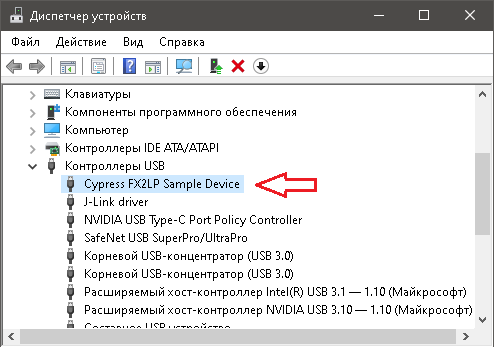
Nếu trình điều khiển được cài đặt thành công và thiết bị được hệ thống nhận diện, bộ phát sẽ xuất hiện trong 'Trình quản lý thiết bị' với tên: 'Cypress FX2LP Sample Device'
Trong menu chính của S3D Player, nhấp vào nút Kính. Bảng điều khiển mở ra hiển thị thông tin về S3D Emitter được phát hiện và một tab cho các cài đặt của nó. Mở tab S3D Emitter, bật các bộ thu phát và thiết lập thiết bị theo cách bạn muốn.
Bộ phát cho kính Bluetooth
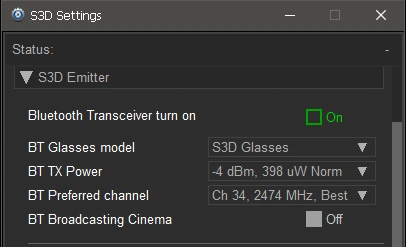
Hộp kiểm: Bật Bộ thu phát Bluetooth
Để cho phép kính kết nối với bộ phát, hãy kích hoạt nó.
Bộ chọn: Mẫu kính BT
Chọn một mẫu kính để kết nối. Hiện tại, chỉ cho phép S3D Glasses. Do đó, bạn không cần thay đổi cài đặt này.
Bộ chọn: Công suất phát BT
Lựa chọn công suất phát của bộ phát Bluetooth. Thật không may, phần mềm tiêu chuẩn đã không tự động điều chỉnh công suất một cách chính xác. Và kết nối không ổn định. Vì vậy, chúng tôi đã triển khai điều chỉnh thủ công để đảm bảo độ tin cậy. Điều này đặc biệt hữu ích trong chế độ phát sóng cho nhiều thiết bị. Trong chế độ hỗ trợ tối đa 3 thiết bị, hãy chọn giá trị từ 0 đến -4 dBm. Bạn nên sử dụng cài đặt công suất thấp hơn để tránh gây nhiễu cho các thiết bị khác. Tuy nhiên, nếu kết nối thường xuyên bị mất, hãy tăng mức công suất lên 2... 3 điểm.
Bộ chọn: Kênh ưu tiên BT
Trong phạm vi hoạt động của Bluetooth, nhiều thiết bị khác, chẳng hạn như Wi-Fi có thể truyền dữ liệu. Wi-Fi mạnh hơn nhiều và có dải tần rộng hơn; nó có thể chiếm nhiều kênh cùng một lúc và gây nhiễu tín hiệu S3D-Emitter.
Thuật toán chọn kênh tự động ban đầu cũng không tốt. Nó đã được thay thế bằng lựa chọn kênh thủ công. Nếu bạn đang gặp nhiễu, hãy chọn một kênh khác. Ở đây chúng tôi đã chọn và thêm một bảng các kênh có nhiễu tối thiểu.
Hộp kiểm: Chế độ phát sóng rạp chiếu phim BT
Chuyển bộ thu phát sang chế độ phát sóng với giao thức tốc độ cao và vô hiệu hóa điều khiển riêng lẻ của trình phát từ kính. Điều này ngăn người dùng làm gián đoạn chương trình. Chế độ này được sử dụng trong rạp chiếu phim 3D. Đặt công suất truyền ở mức tối đa để có vùng phủ sóng rộng nhất.
Bộ phát cho kính IR
Bộ phát điều khiển trực tiếp tất cả các mẫu kính IR, vì vậy các cài đặt cho chúng được thực hiện từ menu này.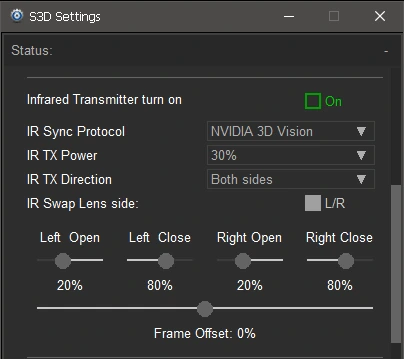
Hộp kiểm: Bật Bộ phát Hồng ngoại
Cho phép sử dụng bộ phát hồng ngoại cho kính IR.
Bộ chọn: Giao thức Đồng bộ IR
Chọn một mẫu kính:
| NVIDIA 3D Vision | S3D Link | DLP Link |
| Sony | Sharp | Xpand |
| NuVision | Panasonic | Crystaleyes |
| Samsung 2007 | Samsung 2010 | ELSA H3D |
Bộ chọn: Công suất Phát IR
Chọn Mức Công suất của Bộ phát. Giống như với Bluetooth, bạn nên chọn cài đặt công suất thấp hơn để tránh gây nhiễu cho các kính khác và ngăn bộ chuyển đổi quá nhiệt. Quá nhiệt kéo dài có thể làm giảm hiệu suất của đèn LED IR. Đừng để chúng chịu áp lực không cần thiết.
Bộ chọn: Hướng Phát IR
Chuyển hướng của vectơ truyền. Cho phép bạn thay đổi vùng phục vụ và giảm nhiễu với các thiết bị khác. Ví dụ, nếu bộ phát hướng về phía bạn với mặt trên, hãy chọn cài đặt 'Mặt trên' và bộ phát sẽ gửi tín hiệu Đồng bộ qua các đèn LED phát ở phía trên. Hướng bức xạ được biểu thị bằng đèn LED nhấp nháy trên bo mạch.
Hộp kiểm: Hoán đổi bên tròng kính IR
Trong một số mẫu kính, các nhà lắp ráp đôi khi đấu nhầm dây cho tròng trái và phải trong quá trình sản xuất. Nếu cực tính của tròng kính không khớp với các cài đặt khác, hãy bật công tắc này.
Thanh trượt: Trái/Phải Mở/Đóng
Điều chỉnh thời gian mở và đóng của từng tròng kính một cách riêng lẻ. Tìm vị trí giảm thiểu hiện tượng nhìn đôi và quầng sáng. Các mẫu kính khác nhau có các cài đặt khác nhau ở đây. Điều đó phụ thuộc vào giao thức điều khiển của chúng. Ví dụ, DLP là đơn giản nhất và cần ít thiết lập nhất. Di chuyển chúng từ từ để đạt được chất lượng hình ảnh tốt nhất.
Thanh trượt: Bù Khung hình
Điều chỉnh độ lệch hình ảnh. Điều khiển này bù cho độ trễ tín hiệu video do trình phát, card đồ họa và bộ xử lý của màn hình gây ra. Đây là điều khiển quan trọng nhất, vì phần cứng của mỗi người khác nhau rất nhiều. Hãy thiết lập nó trước tiên. Mở các hình ảnh demo và tìm hình ảnh các trường màu đỏ và xanh lam. Bắt đầu phát lại 3D và sử dụng núm này để khớp màu trường với mắt của bạn. Mỗi mắt phải nhìn thấy màu của chính nó như một trường đồng nhất.

Đảm bảo các màu có thể được cân bằng ở cả phần trên và phần dưới của khung hình. Nếu các màu không khớp với nhãn bên cạnh, hãy bật/tắt hộp kiểm L/R. Nếu màn hình của bạn có tính năng đèn nền nhấp nháy cho chơi game, hãy bật nó lên. Chất lượng điều chỉnh sẽ tốt hơn nhiều và hình ảnh sau đó có thể được kéo giãn ra toàn màn hình.
Ổn định hình ảnh và kiểm tra
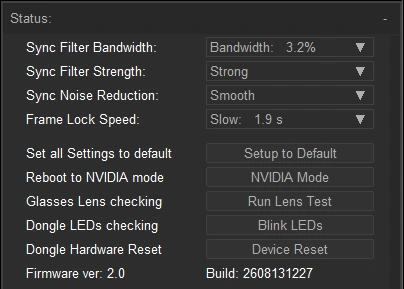
Bộ chọn: Băng thông bộ lọc đồng bộ
Bộ lọc này loại bỏ các xung đồng bộ đến với sai số lớn. Ví dụ, khi máy tính trì hoãn việc vẽ khung hình hoặc gửi tín hiệu đồng bộ đến kính. Điều này xảy ra khá thường xuyên, vì các chương trình khác làm chậm bộ xử lý hoặc xuất hiện nhiễu mạnh trong kênh Bluetooth. Để hình ảnh không bị giật đột ngột, hãy chọn băng thông hẹp hơn, nhưng đủ rộng để khóa nhanh.
Bộ chọn: Cường độ bộ lọc đồng bộ
Duy trì sự ổn định đồng bộ lâu dài. Nếu máy tính bỏ qua vài trăm khung hình, hoặc nhiễu mạnh làm đứt kết nối, bộ lọc này giữ các tham số thời gian trung bình và kính tiếp tục hoạt động dựa trên chúng cho đến khi kết nối được khôi phục. Cài đặt cao hơn giữ đồng bộ lâu hơn, nhưng việc khóa lại cũng mất nhiều thời gian hơn thay vì tức thì — một sự đánh đổi giữa ổn định lâu dài và tốc độ khóa.
Bộ chọn: Giảm nhiễu đồng bộ
Sử dụng tính năng này để tinh chỉnh chất lượng cao. Nó triệt tiêu nhiễu vô tuyến và hiện tượng rung hình ảnh nhẹ do jitter kỹ thuật số trong các kênh truyền, làm mượt hệ thống thành hình ảnh mềm mại, dễ chịu cho mắt. Về mặt vật lý, nó hoạt động như việc thêm khối lượng ảo: vật càng nặng, thì càng ít phản ứng với một loạt các tác động nhỏ.
Bộ chọn: Tốc độ khóa khung hình
Xác định tốc độ bộ phát khóa vào tín hiệu đồng bộ và mức độ trôi mà chúng giữ. Việc khóa có thể gần như tức thì, nhưng độ chính xác thấp hơn, hoặc chậm nhưng rất chính xác. Hãy chọn tùy theo nhu cầu của bạn.
Nút: Đặt tất cả cài đặt về mặc định
Đặt lại tất cả cài đặt của bộ phát về mặc định xuất xưởng.
Nút: Khởi động lại sang chế độ NVIDIA
Khởi động lại và hoạt động như một Bộ phát 3D NVIDIA gốc.
Nút: Kiểm tra tròng kính
Buộc tròng kính của kính IR nhấp nháy. Để kiểm tra phần cứng nhanh chóng.
Nút: Kiểm tra đèn LED của bộ thu
Buộc tất cả đèn LED của bộ thu nhấp nháy. Để kiểm tra phần cứng nhanh chóng.
Nút: Đặt lại phần cứng bộ thu
Buộc đặt lại tất cả bộ xử lý của bộ phát và khởi động lại chúng.
Chuỗi: Phiên bản firmware:
Hiển thị phiên bản firmware của bộ phát và thời gian biên dịch.
Đầu ra đồng bộ hóa
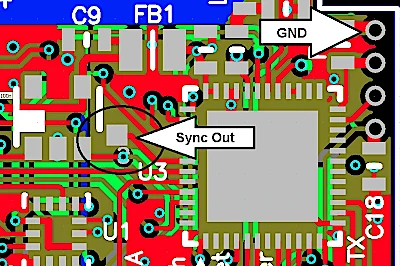
Phiên bản PCB v4 của bộ phát cung cấp thêm một đầu ra đồng bộ hóa 3D. Tín hiệu đồng bộ có chu kỳ nhiệm vụ 50%. Điều này có thể được sử dụng, ví dụ, với máy chiếu Christie Mirage, có đầu vào BNC được gắn nhãn "3D Sync." Một số máy chiếu khác cũng hỗ trợ khả năng này. Hãy cẩn thận, chân này được kết nối trực tiếp với chip mà không có bảo vệ tĩnh điện. Nếu bạn làm quá tải, chip có thể bị hỏng.
Trang chủ
Điều khoản & Điều kiện
Về chúng tôi
Chính sách bảo mật
Thông tin doanh nghiệp
Liên hệ
Thanh toán
Giao hàng
Gửi tin nhắn
 S3D
S3DSingapore 2026



