
 vi
vi
 English
 Deutsch
 French
 Russian
 Spanish
 Portugues
 Japanese
 Korean
 Turkey
 Italy
Italy Poland
 Indonesia
 Arabic
 India
India Thailand
 Malaysia
 Filipino
 China
China Taiwan
 Netherlands
 Sweden
 Norway
 Denmark
Tích hợp với trình điều khiển âm thanh nổi Geo-11
Trong bài viết này, chúng tôi sẽ giải thích cách sử dụng một công nghệ chơi game 3D đầy hứa hẹn mà không cần trình điều khiển NVIDIA. Công nghệ này đóng vai trò thay thế cho NVIDIA. Theo báo cáo từ các nhà phát triển và người dùng, nó đã hoạt động hoàn hảo không chỉ trên card RTX mà còn trên cả card AMD. Thông báo về Geo-11 trông rất thú vị.Trước đây người ta làm 3D như thế nào?
Trình điều khiển NVIDIA 3D Vision nhận một bộ đệm từ trò chơi chứa mô hình cảnh, kết cấu và các tham số đối tượng. Trình điều khiển tính toán lại nội dung cảnh và "dịch chuyển" nhẹ vị trí của các đối tượng ảo, tùy thuộc vào cài đặt của người dùng. Sau đó, cảnh được hiển thị dưới dạng hình ảnh cho mắt trái và mắt phải. Tiếp theo, trình điều khiển đầu ra hiển thị gửi khung hình lập thể đến màn hình. Hình ảnh cho hai bên trái và phải được xuất ra tuần tự bằng phương pháp SBS (Side-by-Side). Trước khi hình ảnh được hiển thị, một tín hiệu đồng bộ được gửi đến trình điều khiển bộ phát 3D USB để đồng bộ hóa kính với hình ảnh video.Do đó, 3D Vision bao gồm nhiều loại trình điều khiển khác nhau. Thật không may, NVIDIA đã không thể tạo ra công nghệ chất lượng cao này, và cuối cùng, họ đã ngừng phát triển nó. Bất cứ ai từng thử sử dụng đều biết việc làm cho 3D hoạt động khó khăn như thế nào. Vô số lỗi và tính năng chưa hoàn thiện đã gây ra sự thất vọng ngay cả đối với những người có thần kinh thép.
Geo-11 hiển thị hình ảnh như thế nào?
Cần lưu ý rằng việc tạo ra trình điều khiển như vậy là một nhiệm vụ cực kỳ phức tạp, đòi hỏi trình độ chuyên môn rất cao. Do đó, các phiên bản beta sẽ không hoạt động hoàn hảo ngay lập tức. Hãy kiên nhẫn và chuẩn bị tinh thần cho việc trò chơi bị lỗi và gặp các khó khăn khác nhau.
Trình điều khiển Geo-11 được thêm vào thư mục trò chơi và thay thế lớp hiển thị. Nó chặn nội dung cảnh và hiển thị hình ảnh 3D, nhưng lần này không dựa vào mã của NVIDIA. Sau đó, Geo gửi hình ảnh lên màn hình.
Nói cách khác, nó được tích hợp vào quy trình sản xuất hình ảnh 3D. Vẫn còn một số phụ thuộc vào NVIDIA để sử dụng trình điều khiển bộ phát 3D nhằm đồng bộ hóa kính. Nếu bạn sử dụng kính để xem, trình điều khiển bộ phát cần được cài đặt.
Hướng dẫn cách bắt đầu sử dụng Geo-11
Cách dễ nhất là tải xuống bản phân phối đã có sẵn các thiết lập và tệp được điều chỉnh cho một trò chơi cụ thể. Bạn có thể tìm thấy nhiều ví dụ ở đây: Trò chơi 3D với Geo-11
Cách chuyển thể trò chơi yêu thích của bạn
Theo như tôi hiểu, hiện tại chưa có giải pháp sẵn có. Bạn nên xem cách thực hiện trong các ví dụ. Trò chơi phải dựa trên DirectX 11. Thêm các tệp cần thiết vào thư mục của trò chơi. Điều chỉnh cài đặt hiển thị theo hiệu năng phần cứng của bạn. Cấu hình phương thức xuất video và phương thức đồng bộ hóa đầu ra. Các nhà phát triển đã viết một hướng dẫn chung về cách điều chỉnh trò chơi: Chiến lược dàn xếp trận đấu
Thông tin kỹ thuật bổ sung
Diễn đàn tài xế Geo-11
Trình quản lý mod Geo-11
Cài đặt trình điều khiển 3D
Khắc phục lỗi hiệu ứng 3D trong DX11
Ví dụ về chuyển thể trò chơi
Hãy cùng xem qua các bước thiết lập trò chơi cho chế độ 3D. Để thử nghiệm, chúng ta sẽ sử dụng trò chơi yêu thích của mình, Black Mesa. Kết nối bộ phát S3D với PC và chuyển sang chế độ tương thích NVIDIA.
1. Tải xuống và cài đặt phiên bản mới nhất của 3D Fix Manager từ trang web của nhà phát triển. Chúng tôi đang sử dụng phiên bản mới nhất tính đến thời điểm hiện tại: Phiên bản 1.87.
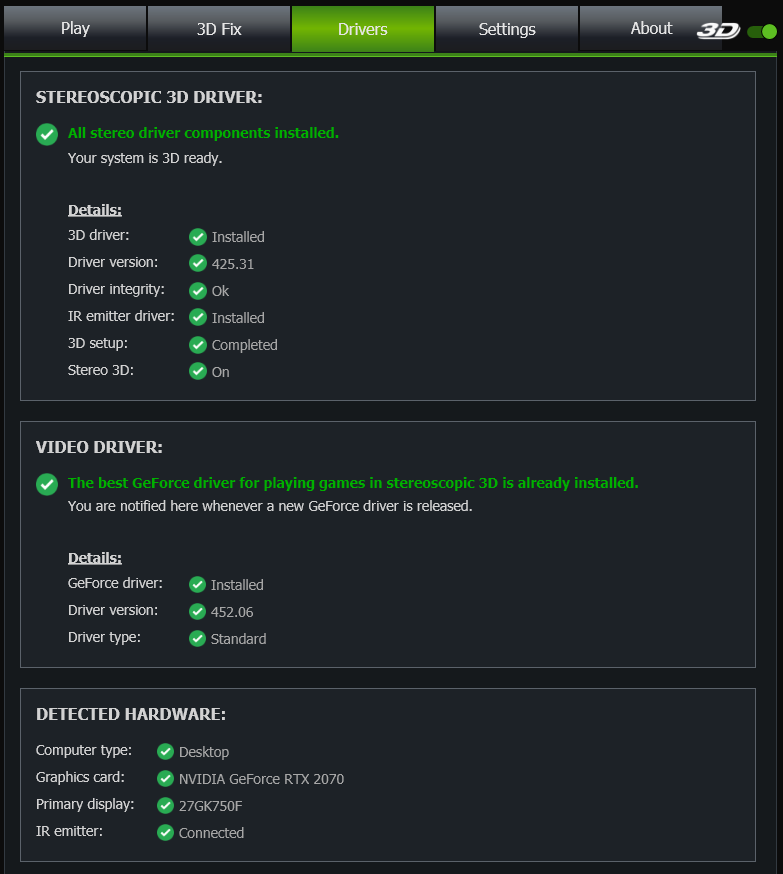
2. Cài đặt trình điều khiển theo khuyến nghị của chương trình. Vào tab Trình điều khiển và làm theo các bước hướng dẫn từng bước một. Trang cài đặt trình điều khiển cuối cùng sẽ trông tương tự như thế này, nhưng với tên cụ thể cho phần cứng của bạn.
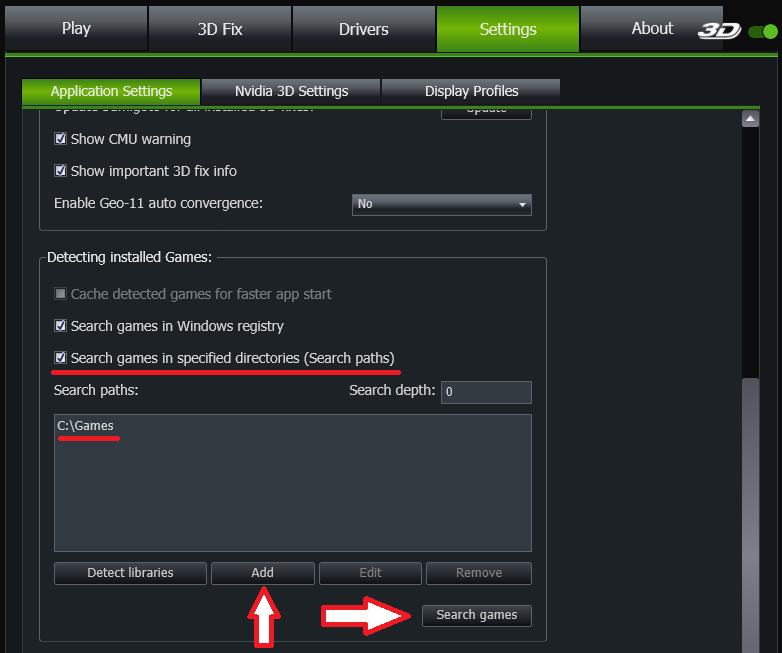
3. Kết nối thư mục chứa các tệp trò chơi. Cho 3D Fix Manager biết đường dẫn đến thư mục chứa các trò chơi của bạn.
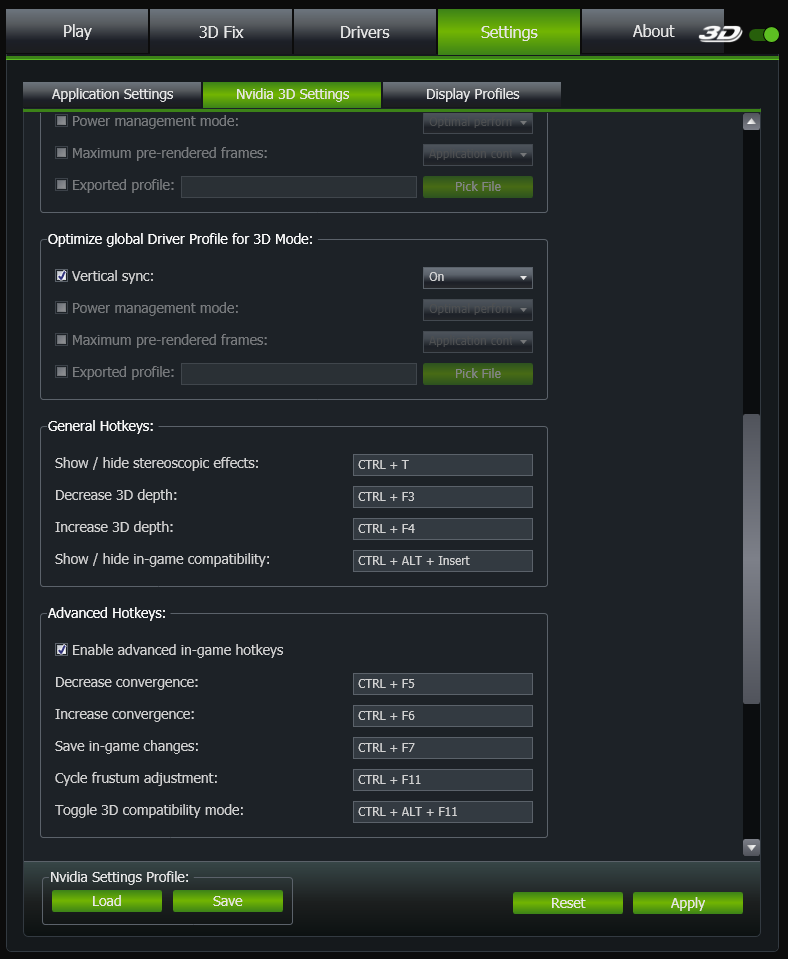
4. Cấu hình các thiết lập cần thiết để điều khiển các thông số hiển thị 3D. Bạn có thể để nguyên tất cả các cài đặt mặc định.
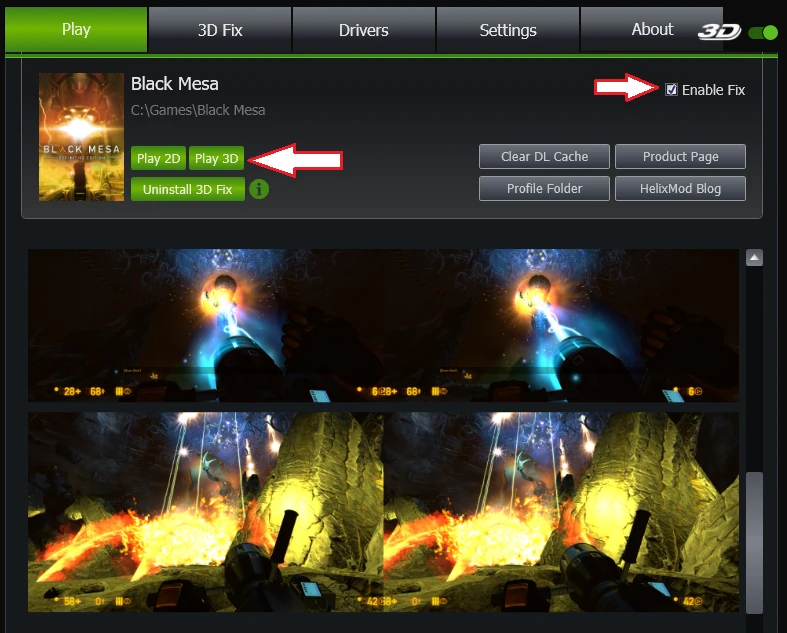
5. Bây giờ, trên tab Chơi, biểu tượng trò chơi của bạn sẽ xuất hiện. Chương trình sẽ tự động tìm các tệp vá lỗi và đề xuất cài đặt chúng. Hãy cài đặt bản vá. Sau đó, bạn có thể thử khởi chạy trò chơi.
6. Kiểm tra xem tín hiệu đồng bộ hóa có đến được bộ phát S3D hay không. Nếu quá trình đồng bộ hóa hoạt động, đèn LED trên bộ phát của thiết bị sẽ nhấp nháy. Đối với kết nối Bluetooth, đèn LED màu xanh lam sẽ nhấp nháy, và đối với kính hồng ngoại, đèn LED màu xanh lục sẽ nhấp nháy, tùy thuộc vào phía và cài đặt phát xạ mà bạn đã cấu hình.
Sau nhiều lần cố gắng kích hoạt tính năng đồng bộ hóa cho kính, chúng tôi đã liên hệ với các nhà phát triển Geo-11 để được hỗ trợ. Thật không may, hóa ra dự án này không tích hợp tính năng đồng bộ hóa cho các thiết bị bên ngoài. Hơn nữa, phương pháp đồng bộ hóa cũ dành cho NVIDIA 3D Vision cũng không được hỗ trợ. Do đó, kính sẽ không hoạt động trong bất kỳ cấu hình nào.
Các cuộc đàm phán với nhà phát triển GEO11 về việc tích hợp trình điều khiển của chúng tôi vẫn chưa mang lại kết quả tích cực. Có khả năng họ đã mất hứng thú với dự án và không còn sẵn lòng hợp tác. Công việc phát triển công nghệ này hiện đang bị tạm dừng cho đến khi tìm ra giải pháp tích hợp.
Hãy thường xuyên quay lại để xem các bản cập nhật của bài viết...
Homepage
Terms & Conditions
About Us
Privacy Policy
Business Info
Contacts
Payment
Shipping
Send Msg
 S3D
S3DSingapore 2026



