
 vi
vi
 English
 Deutsch
 French
 Russian
 Spanish
 Portugues
 Japanese
 Korean
 Turkey
 Italy
Italy Poland
 Indonesia
 Arabic
 India
India Thailand
 Malaysia
 Filipino
 China
China Taiwan
 Netherlands
 Sweden
 Norway
 Denmark
Tích hợp với trình điều khiển NVIDIA stereo
Bây giờ sẽ là phần khó nhất. Chúng ta sẽ thêm kính 3D vào trình điều khiển NVIDIA Stereo cho game. Trước đó, bạn nên kiểm tra S3D Player, điều chỉnh màn hình và kính. Cấu hình bộ phát cho loại kính mong muốn, và chỉ sau đó mới bắt đầu thử chơi game. Phương pháp tích hợp này sẽ hoạt động trên các card đồ họa cũ trước dòng RTX30. Chúng tôi vẫn sử dụng thành công trên GeForce RTX2070 cho đến ngày nay. Nếu bạn sử dụng phương pháp được mô tả bên dưới, bạn sẽ phải khôi phục lại trình điều khiển video khá sâu, và các chương trình khác có thể không thích điều đó.
NVIDIA đã chính thức ngừng hỗ trợ công nghệ 3D Vision.
Trình điều khiển cuối cùng chứa gói 3D Vision là phiên bản R418, được hỗ trợ đến tháng 1 năm 2020. Sau phiên bản này, NVIDIA đã ngừng cập nhật trình điều khiển có hỗ trợ 3D Vision. Điều này có nghĩa là tất cả các card đồ họa mới hơn RTX20, bao gồm dòng RTX30 và mới hơn, đều không hỗ trợ 3D Vision.
Trình điều khiển cuối cùng chứa gói 3D Vision là phiên bản R418, được hỗ trợ đến tháng 1 năm 2020. Sau phiên bản này, NVIDIA đã ngừng cập nhật trình điều khiển có hỗ trợ 3D Vision. Điều này có nghĩa là tất cả các card đồ họa mới hơn RTX20, bao gồm dòng RTX30 và mới hơn, đều không hỗ trợ 3D Vision.
3D Vision Ngừng hỗ trợ
Ưu điểm của S3D Emitter
Với S3D Emitter, bạn ngay lập tức có được khả năng tương thích rộng rãi với nhiều loại kính 3D từ nhiều nhà sản xuất khác nhau. Bắt đầu và chạy trong vòng chưa đầy một phút - chỉ cần cắm thiết bị vào USB và tinh chỉnh. Các thuật toán ổn định và thu nhận hình ảnh của chúng tôi được đội ngũ của chúng tôi liên tục cải tiến. Và giao diện điều khiển đồ họa trực quan giúp việc tinh chỉnh hệ thống của bạn nhanh chóng và dễ dàng.Chuyển S3D-Emitter sang chế độ NVIDIA
Ở mặt dưới của thiết bị, nhấn và giữ nút cuối cùng trong 1.. 2 giây. Đèn LED xanh sáng trên thiết bị sẽ bật. Điều này cho biết S3D-emitter đã chuyển sang chế độ tương thích phần cứng NVIDIA.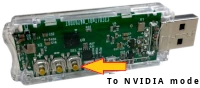
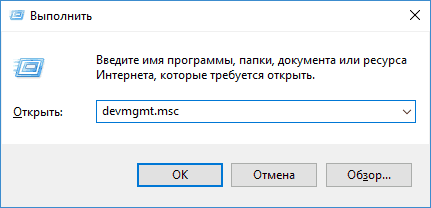
Kiểm tra xem bộ phát đã được kết nối đúng chưa. Mở 'Device Manager'. Nhấn Win+R trên bàn phím, cửa sổ 'Run' sẽ mở ra. Nhập dòng lệnh devmgmt.msc và nhấn Enter.
Đảm bảo rằng hệ thống đã cài đặt đúng trình điều khiển cho chế độ mới. Trong nhóm: 'USB Controllers' hãy thử tìm tên thiết bị trong danh sách.
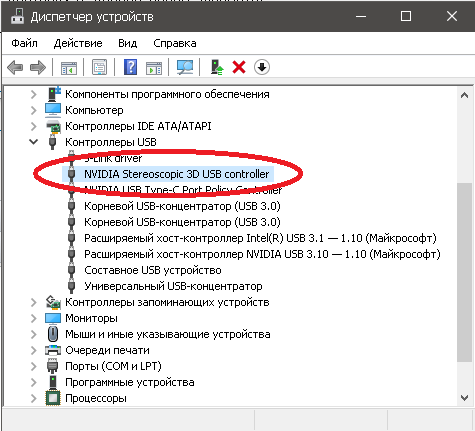
Nếu "NVIDIA Stereoscopic 3D USB controller" không được liệt kê ở đó, bạn nên cài đặt trình điều khiển chỉ cho NVIDIA Emitter:
Trình điều khiển NVIDIA 3D Controller
Trình điều khiển bộ điều khiển tương tự cũng được bao gồm trong gói trình điều khiển NVIDIA 3D Vision đầy đủ. Để sử dụng NVIDIA 3D Vision, bạn phải cài đặt gói trình điều khiển đầy đủ, bao gồm cả trình điều khiển đồ họa và trình điều khiển bộ điều khiển 3D Vision. Đừng cho rằng chỉ cài đặt trình điều khiển bộ điều khiển 3D Vision là đủ. Nó chỉ được sử dụng để điều khiển đồng bộ hóa.
Bạn có thể cài đặt gói trình điều khiển đầy đủ theo cách thủ công bằng cách tải xuống phiên bản mới nhất 425.31, đây là bản phát hành cuối cùng hỗ trợ NVIDIA 3D Vision. Cách dễ nhất là cài đặt trình điều khiển bằng tiện ích cấu hình "3D Fix Manager".
Tải xuống từ trang web của nhà phát triển "3D Fix Manager"
Chuyển đến tab "Drivers", tại đó, theo khuyến nghị của chương trình hãy thêm tất cả các tệp cần thiết. Kết quả là bạn sẽ có một cấu hình tương tự, nhưng với tên màn hình và card đồ họa của bạn.
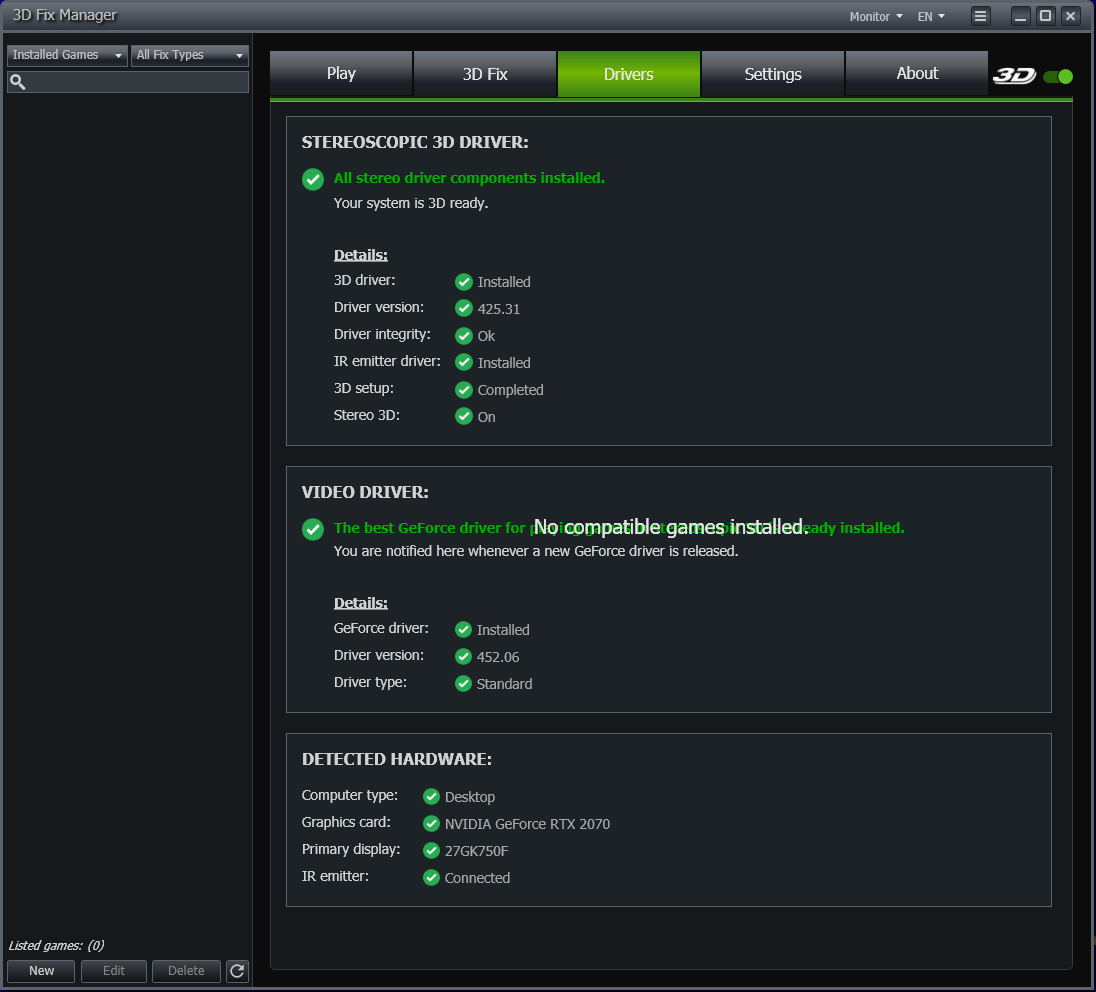
Cẩn thận sau khi cài đặt trình điều khiển.
Nếu bạn đã cài đặt mọi thứ, cấu hình xong và nó hoạt động, không cài đặt các bản cập nhật mới từ NVIDIA! Các phiên bản mới sẽ làm hỏng mọi thứ và 3D sẽ không hoạt động. Trình điều khiển mới sẽ thay đổi registry và '3D Fix Manager' sẽ không thể khôi phục cấu hình trừ khi bạn gỡ cài đặt mọi thứ theo cách thủ công và dọn dẹp registry. Sau đó bạn sẽ phải cài đặt lại trình điều khiển từ '3D Fix Manager'.
Tạo hồ sơ màn hình.
Tiếp theo, tạo một tệp màn hình 3D ảo, và thêm hồ sơ (cài đặt) của nó vào hồ sơ hiện có trên PC của bạn, để trình điều khiển NVIDIA nghĩ rằng bạn đang sử dụng màn hình 3D đặc biệt thứ 2. Nếu không làm điều này, trình điều khiển sẽ từ chối khởi động.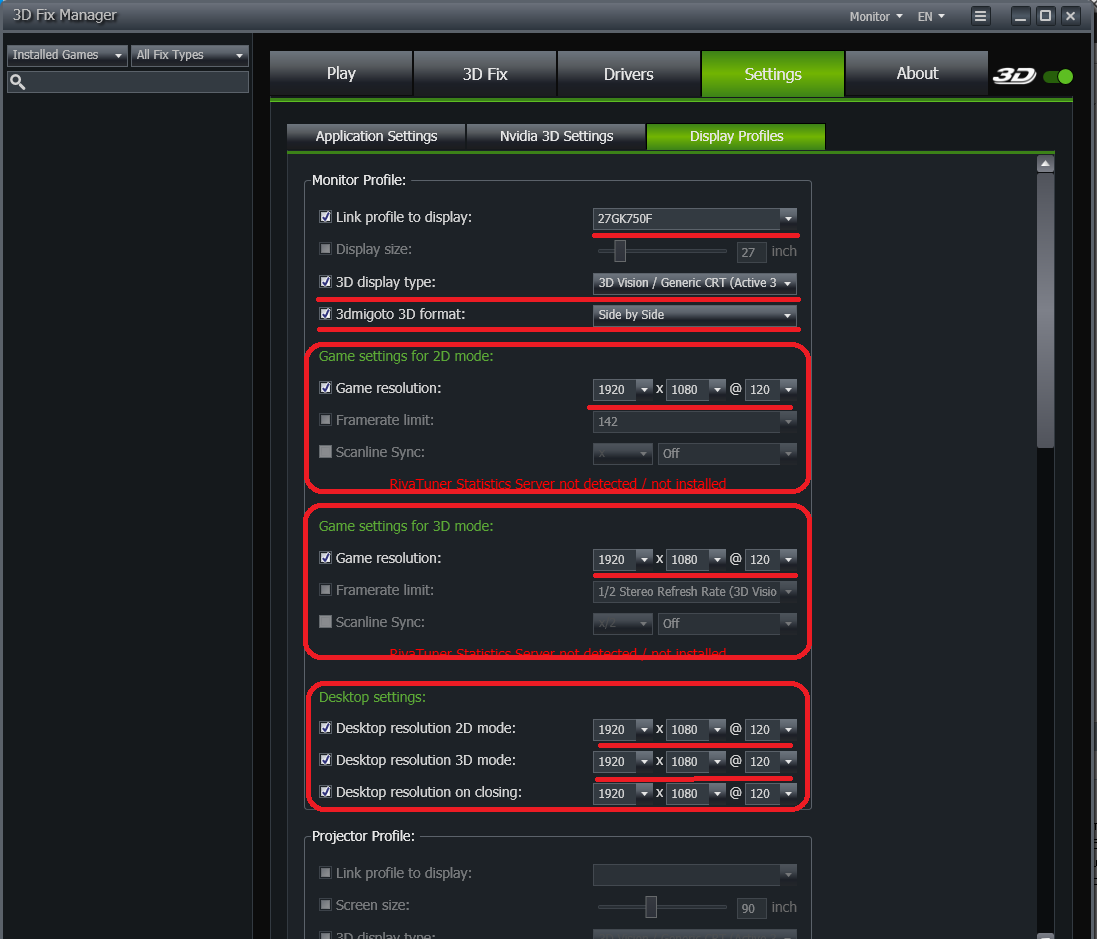
Chuyển đến tab Settings -> Display Profiles, tại đó bạn nên điền vào các cài đặt. Bạn cần xác định độ phân giải màn hình nào bạn muốn sử dụng trong các chế độ khác nhau và tốc độ khung hình nào là chấp nhận được. Để kính hoạt động đúng cách, bạn nên đặt khoảng 120Hz nếu màn hình nếu màn hình hỗ trợ điều này. Độ phân giải màn hình cho phép và fps hoạt động tối đa hãy kiểm tra thông số kỹ thuật phần cứng của bạn. Nếu màn hình của bạn chậm, bạn không nên chọn độ phân giải tối đa, để hình ảnh "không bị chậm". Đó là lúc công việc với chương trình "3D Fix Manager" kết thúc và bạn có thể đóng nó lại.
Bật và kích hoạt trình điều khiển stereo
Bây giờ mọi thứ đã sẵn sàng để bật trình điều khiển NVidia Stereoscopic. Mở từ menu Start hoặc Display Properties -> "Nvidia Control Panel". Trong đó xuất hiện hộp chọn "Stereoscopic Display Type". Chọn màn hình 3D ảo (hồ sơ) mà bạn đã tạo trước đó.Nên chọn màn hình để sử dụng mỗi lần trước khi vào chế độ 3D, vì giao diện có lỗi và không ghi nhớ cài đặt. Nó sẽ bị xóa sau khi tắt nguồn và lựa chọn màn hình không được hiển thị trong bảng điều khiển.
1. Mở "Nvidia Control Panel".
2. Chọn hồ sơ: "Standard Analogue Display".
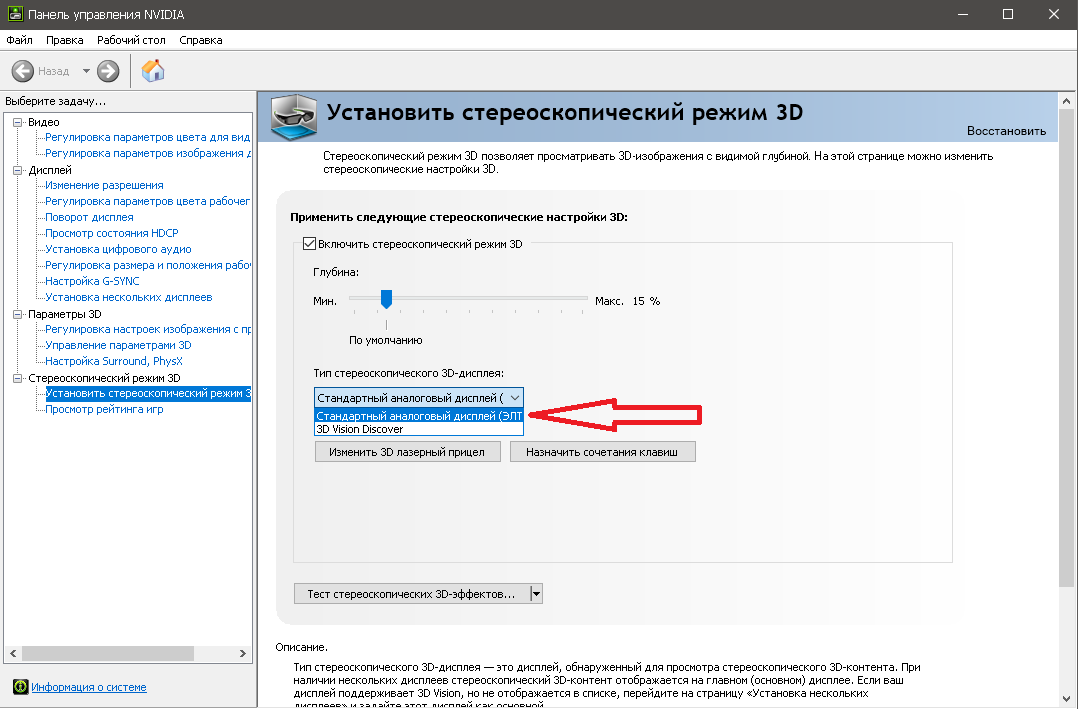
3. Tiếp theo, chạy "Setup Wizard" và cấu hình trình điều khiển để hoạt động với bộ "Pyramid and glasses".
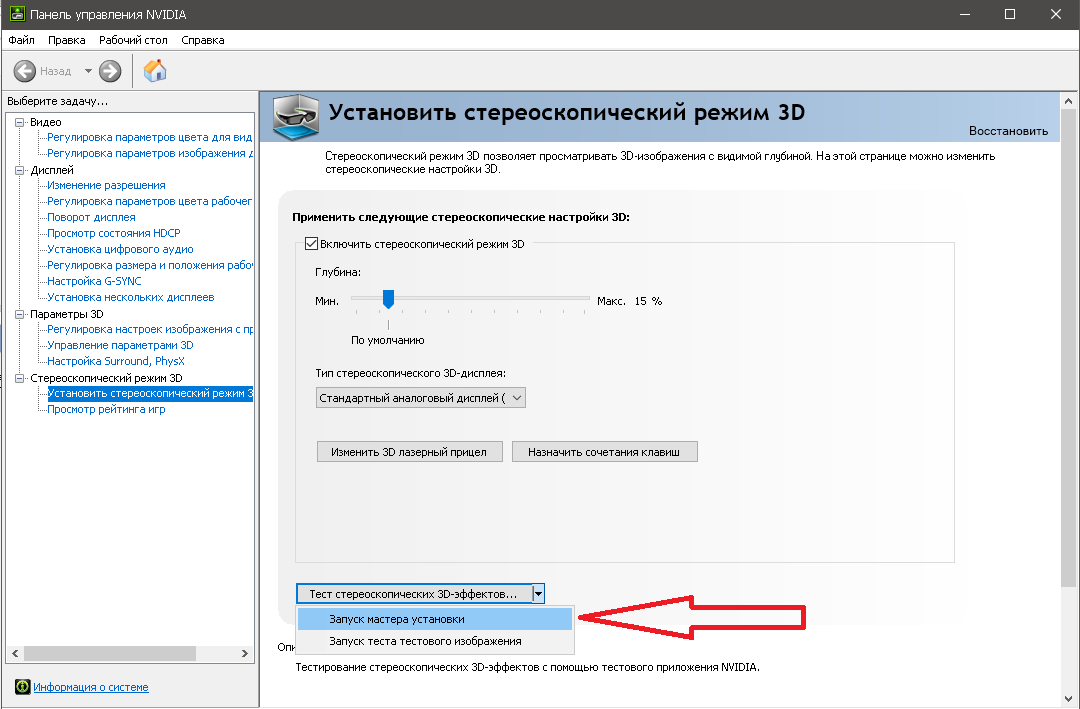
4. Bạn có thể thấy mục 'Run 3D stereo effects test'.
5. Tiếp theo, mở trình phát NVidia 3D, mọi thứ sẽ hoạt động.
Kiểm thử trò chơi
Sau khi hoàn tất thành công "Trình hướng dẫn thiết lập", bạn có thể thử chạy trò chơi. Nhấn nút "Gán phím tắt" và xem những lệnh bạn có thể điều chỉnh cài đặt âm thanh nổi từ bàn phím. Điều chỉnh độ sâu của nền tảng âm thanh nổi để mắt thoải mái.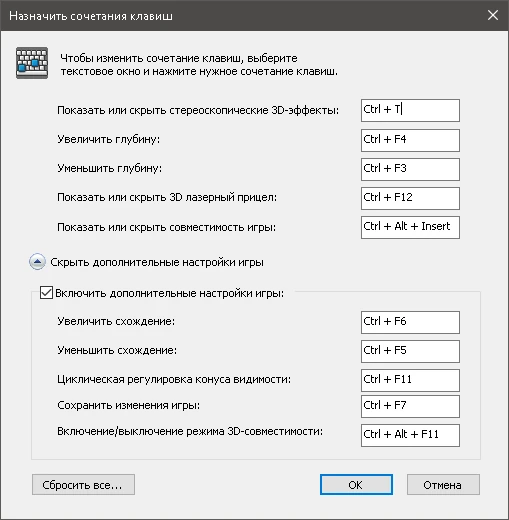
Tiếp theo, bạn nên xem danh sách các trò chơi có sẵn và đọc yêu cầu phần cứng.
Danh sách trò chơi tương thích Danh sách trò chơi
Hướng dẫn cài đặt trò chơi Cài đặt & Các vấn đề đã biết
Thông tin trong bài viết đã được kiểm tra lại vào mùa hè năm 2026, và phương pháp này hoạt động trên các card đồ họa cũ hơn. Đó là kết thúc của câu chuyện. Để biết thêm thông tin về việc điều chỉnh trò chơi hãy đọc các diễn đàn chuyên dụng. Chúc bạn chơi game vui vẻ!
Homepage
Terms & Conditions
About Us
Privacy Policy
Business Info
Contacts
Payment
Shipping
Send Msg
 S3D
S3DSingapore 2026



