
 3D cho Android
 vi
 English
 Deutsch
 French
 Russian
 Spanish
 Portugues
 Japanese
 Korean
 Turkey
 Italy
 Poland
 Indonesia
 Arabic
 India
 Thailand
 Malaysia
 Filipino
 China
 Taiwan
 Netherlands
 Sweden
 Norway
 Denmark
Trình phát 3D cho Android
Ứng dụng này phát phim 3D và ảnh 3D trên thiết bị Android với chất lượng hình ảnh tốt. Nếu điện thoại thông minh của bạn đủ nhanh, nó trông giống như một rạp chiếu phim IMAX 3D thu nhỏ. Trình phát hoạt động với kính 3D màn trập chủ động.

Ứng dụng này là một bản chuyển thể của S3D Player cho Windows. Nó có gần như tất cả các tính năng của phiên bản Windows gốc, nhưng một số trong đó không khả dụng do những hạn chế của Android. Ví dụ, không có quyền truy cập trực tiếp vào thư mục video của YouTube. Ứng dụng đã được tối ưu hóa đặc biệt để phát video cực nhanh và chất lượng cao trên Android. Chúng tôi hy vọng bạn hài lòng với sự tiện lợi và ổn định của nó.
Thông số
| Công cụ đồ họa | OpenGL 3.2 |
| Bộ xử lý video | FFmpeg 9.2.0 |
| Hệ điều hành | Android 13 |
| ARM tương thích | arm64-v8a |
| Phương thức hiển thị | Chuyển đổi cạnh |
| Tốc độ khung hình hiển thị | 90 đến 240 FPS |
| Tốc độ khung hình ưu tiên | 120 FPS |
| Định dạng hình ảnh | SBS, T/B, L/R, Half |
| Định dạng video | SBS, T/B, L/R, Half |
| Loại kính 3D | Kính màn trập chủ động |
| Đồng bộ hóa | Cáp USB, Bluetooth LE |
| Tương thích | S3D Glasses |
Hạn chế
Để có buổi trình chiếu tốt, không bị nhấp nháy, điện thoại của bạn phải hỗ trợ tần số quét trên 90 Hz. Trình phát cũng hoạt động trên điện thoại 60 Hz, nhưng sẽ có hiện tượng nhấp nháy rõ rệt.Cách kết nối
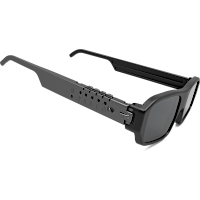
Cập nhật firmware của kínhTrình phát Android yêu cầu cập nhật firmware của kính. Phiên bản firmware phải là v2.5 hoặc mới hơn. Xem trang kính để biết hướng dẫn.
Cài đặt điện thoại
Mở menu 'Glasses' và bật Bluetooth để kết nối kính. Hỗ trợ Bluetooth vẫn đang được phát triển, vì vậy đồng bộ hóa qua Bluetooth có thể không hoạt động đúng trên tất cả các mẫu điện thoại. Để kiểm tra 3D đáng tin cậy, hãy kết nối kính trực tiếp bằng cáp USB. Điều này yêu cầu hỗ trợ USB OTG trên điện thoại của bạn. Bạn có thể kiểm tra bằng USB OTG Checker.
Qua cáp USB
Kết nối kính với cáp USB và nhấn nút PWR trên kính để đánh thức chúng. Nếu bạn không muốn sử dụng kính qua USB, hãy tắt tùy chọn này trong menu 'Glasses'. Nếu không, trình phát sẽ chiếm quyền điều khiển kính mỗi khi bạn kết nối chúng để sạc. Lưu ý rằng chất lượng đồng bộ và tốc độ khóa đồng bộ tốt hơn nhiều qua USB so với qua Bluetooth.
|
|
|
|
|

|
|
* Tùy chọn này hiện đang được cải thiện
Đặt FPS màn hình
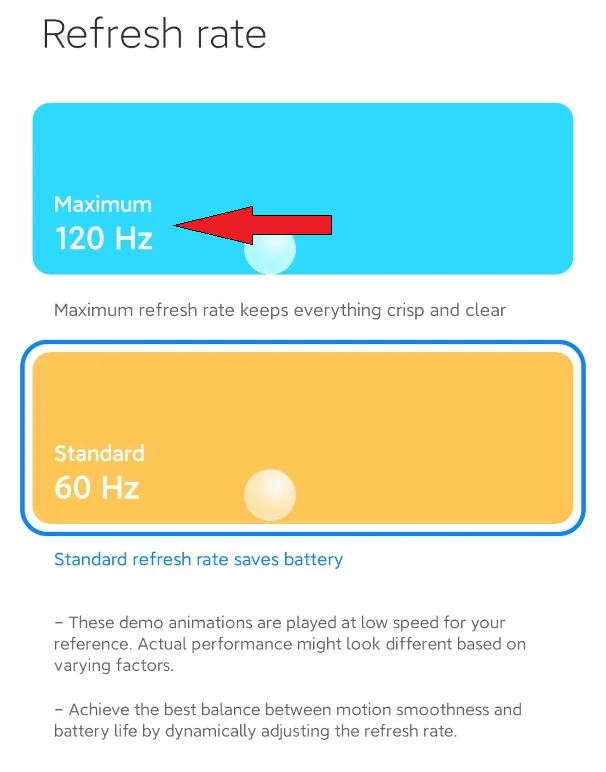
Tiếp theo, đặt tốc độ làm mới màn hình ở giá trị cao nhất có sẵn. Ví dụ: Xiaomi Redmi Note 11 hỗ trợ tốc độ làm mới từ 90 Hz đến 120 Hz. Mở cài đặt 'Display and brightness' của Android, tìm tham số 'Refresh Rate' và chọn 120 Hz.
Điện thoại di động tốt nhất cho 3D
Hạn chếĐể đạt được chất lượng hình ảnh tốt, màn hình điện thoại nên hỗ trợ tốc độ làm mới 90.. 120 FPS hoặc cao hơn. Chất lượng hình ảnh tốt nhất với khả năng tái tạo màu gần như hoàn hảo đạt được bởi các mẫu có tấm nền AMOLED hoặc OLED. Màn hình như vậy có nền đen thực sự sâu và điểm ảnh rất sắc nét. Có một lợi thế nghiêm túc hơn nữa: màn hình của công nghệ này không sử dụng đèn nền quét, vì vậy bạn sẽ thấy hình ảnh sạch, đồng đều mà không có dải đèn nền di chuyển.
Các mẫu được đề xuất (AMOLED / OLED, 120 Hz, dưới 300 USD):
| Mẫu | Màn hình | Tốc độ làm mới | Độ phân giải | Giá |
| Xiaomi Redmi Note 15 5G | 6.77" AMOLED | 120 Hz | 1080x2392 | khoảng $190..250 |
| Samsung Galaxy A26 5G | 6.7" Super AMOLED | 120 Hz | 1080x2340 | khoảng $250..300 |
| Nothing Phone 3a | 6.77" AMOLED | 120 Hz | 1080x2392 | khoảng $280..300 |
| Nothing Phone 3a Lite | 6.77" AMOLED | 120 Hz | 1080x2392 | khoảng $250 |
Máy tính bảng và các thiết bị Android khác
Trình phát rất có thể cũng sẽ hoạt động tốt trên các thiết bị Android khác, bao gồm cả máy tính bảng, nếu chúng đáp ứng các yêu cầu tương tự: Android 13 trở lên, bộ xử lý arm64-v8a và tần số quét màn hình 90.. 120 FPS hoặc cao hơn. Một chiếc máy tính bảng có màn hình lớn tần số quét cao có thể mang lại hình ảnh 3D thậm chí còn ấn tượng hơn. Tuy nhiên, chúng tôi chưa thử nghiệm trình phát trên máy tính bảng.
Tệp 3D
Bạn có thể sử dụng tất cả các định dạng tệp đa phương tiện được liệt kê trên trang phiên bản Windows. Menu Catalog chứa các video demo ngắn có thể tải xuống từ web. Cài đặt ứng dụng trình phát, cho phép ứng dụng truy cập tệp đa phương tiện và cấp quyền USB và Bluetooth để kết nối kính. Chạy trình phát, sử dụng nút Video hoặc Image và chọn một tệp từ danh sách để bắt đầu phát.Tải xuống bất kỳ gói demo 3D nào từ các liên kết bên dưới về điện thoại của bạn. Giải nén các tệp vào thư mục Android 'Pictures/3d-pictures'. Bạn có thể làm điều này với Cx File Explorer.
Từ thông thường đến 3D
Bạn cũng có thể thêm hình ảnh của riêng mình vào thư mục này, hoặc chuyển đổi ảnh và video của bạn sang 3D bằng phần mềm AI. Trang kính liệt kê một số công cụ chuyển đổi phương tiện 3D. Đối với Android, chúng tôi khuyên dùng ứng dụng miễn phí DepthMaker: ứng dụng này cho kết quả chất lượng rất cao.
Cài đặt 3D
Menu Định dạngMột công cụ mạnh mẽ tự động phát hiện định dạng của tệp 3D. Ở chế độ thủ công, bạn có thể xem bất kỳ định dạng nào ngoại trừ anaglyph.
Menu cài đặt
Cài đặt riêng cho chế độ 2D và 3D.
Hiệu chỉnh màu được áp dụng khi chuyển sang 3D.
Trình hướng dẫn để điều chỉnh kính cho phù hợp với màn hình.
Cài đặt để tải nội dung từ mạng.
Một vài chức năng dịch vụ khác.
Cập nhật
Chúng tôi không ngừng cải thiện ứng dụng, vì vậy hãy kiểm tra thường xuyên để nhận các bản cập nhật mới.
Về thiết bị Apple
Chúng tôi sẽ không phát triển phần mềm cho iOS, vì chính sách thù địch của Apple đối với các nhà phát triển phần mềm.

Tải xuống
Homepage
Terms & Conditions
About Us
Privacy Policy
Business Info
Contacts
Payment
Shipping
Send Msg
 S3D
00:00:00
Singapore 2026


