
 3D Video
 vi
vi
 English
 Deutsch
 French
 Russian
 Spanish
 Portugues
 Japanese
 Korean
 Turkey
 Italy
Italy Poland
 Indonesia
 Arabic
 India
India Thái Lan
 Malaysia
 Philippines
 Trung Quốc
 Đài Loan
 Hà Lan
 Thụy Điển
 Na Uy
Na Uy Đan Mạch
Trình phát video 3D được thiết kế để hiển thị phương tiện 3D sử dụng kính 3D màn trập chủ động trên máy tính của bạn. Nó cho phép bạn cấu hình PC của mình để xem các chương trình 3D với chất lượng tốt nhất có thể. Nếu màn hình PC của bạn đủ nhanh, hình ảnh sẽ trông tốt hơn rạp chiếu phim 3D IMAX.
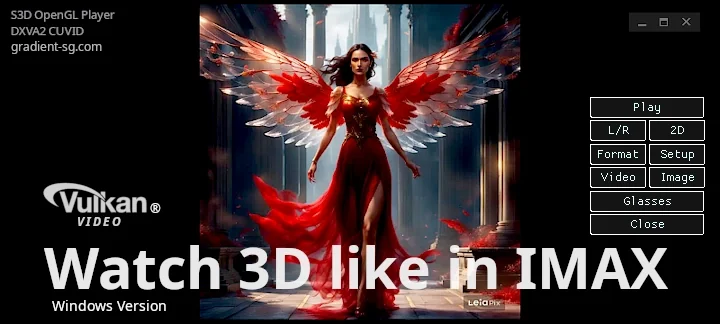
Bạn không cần mua thiết bị đắt tiền để tận hưởng 3D. Trình phát hoạt động tốt trên nhiều loại máy tính và cung cấp hình ảnh chất lượng cao với chi phí tối thiểu. Phần mềm điều khiển linh hoạt điều chỉnh các thông số máy tính của bạn để đạt được chất lượng 3D tốt nhất có thể.
Bạn có thể sử dụng bất kỳ kính nào từ danh sách kính tương thích. Trước khi mua thiết bị, cần kiểm tra phần mềm trình phát. Nếu video 3D phát mượt mà và ổn định, không bị đóng băng nhỏ hoặc rớt khung hình, điều đó có nghĩa là máy tính của bạn có hiệu suất đủ tốt.
Những gì cần thêm vào PC:
S3D Emitter bộ đồng bộ, hoặc
NVIDIA Emitter bộ đồng bộ
Bất kỳ kính 3D tương thích nào:
S3D Glasses bluetooth, hoặc
Kính màn trập 3D IR kính, hoặc
DLP Link kính, chỉ $10
Tệp phương tiện demo:
Nghệ thuật 3D, Phim, Ảnh, Hình ảnh
Trailer 3D 'Avatar: Fire and Ash'
Sử dụng phần mềm trình phát để thử xem video và kiểm tra hiệu suất trên thiết bị của bạn. Trình phát vẫn đang trong quá trình phát triển tích cực và nhiều tính năng chưa được hoàn thiện đầy đủ. Việc tạo ra một trình phát 3D chất lượng cao là một nhiệm vụ phức tạp, và chúng tôi đang cải thiện nó từng bước một.
Thông số Trình phát 3D
| Trình điều khiển đồ họa | OpenGL 4.6 |
| Công cụ video | FFmpeg 9.1 "Lei" |
| Bộ giải mã video | Vulkan Video |
| Hệ điều hành | Win10, Win11 |
| Phương thức hiển thị | Chuyển đổi bên |
| Tốc độ khung hình hiển thị | 90 Fps.. 255 Fps |
| Tốc độ khung hình ưa thích | 120.. 144 Fps |
| Định dạng phương tiện 3D | SBS-X, SBS-P, L&R, T/B |
| Định dạng video 3D | SBS, T/B, Nén |
| Loại kính 3D | Kính màn trập chủ động |
| Đồng bộ hóa | Cáp USB, Bluetooth LE, IR Synchro |
| Tương thích | S3D Glasses S3D Emitter NVIDIA Emitter |
| Loại trình điều khiển video | NVIDIA Studio Driver |
Hãy thử sử dụng NVIDIA HotFix 581.94 Nhưng Microsoft không thể đoán trước, thật khó để nói họ sẽ làm hỏng gì tiếp theo. Chúng tôi không đảm bảo khả năng hoạt động của trình phát trên Win11.
Bạn có thể mua S3D Kit chất lượng cao với giá chiết khấu: Emitter + Glasses.
Bộ sản phẩm sẵn sàng sử dụng ngay khi mở hộp.

Điều khiển trình phát
Nút: Phát/Dừng
Bắt đầu phát hoặc dừng phát và đóng tệp. Giống như tất cả các trình phát khác.Nút: Tạm dừng/Tiếp tục
Tạm dừng tạm thời với hiển thị hình ảnh. Nhấn lại để tiếp tục..Nút: L/R
Chuyển đổi thứ tự xuất ra các góc nhìn Trái/Phải, nếu các tệp hình ảnh nổi bị trộn lẫn hoặc nhóm không đúng.Nút: 2D/3D
Lựa chọn giữa chế độ Lập thể và chế độ Thường.Nút: Định dạng
Các tệp video 3D có các phương pháp đóng gói hình ảnh khác nhau. Trước tiên hãy chọn Thường, xem cách các khung hình được sắp xếp, sau đó chuyển sang tùy chọn bạn muốn.Nút: Video
Để hiển thị video hoặc hình ảnh đơn. Chọn tệp hình ảnh đơn hoặc tệp video.Nút: Hình ảnh
Để hiển thị nhiều hình ảnh hoặc ảnh. Chọn vị trí của thư mục chứa các tệp hình ảnh. Trình chiếu sẽ tự động bắt đầu.Nút: Kính
Mở giao diện Thiết lập Kính 3D.Màn hình tốt nhất cho 3D
Hạn chếĐể đạt được chất lượng hình ảnh tốt, màn hình của bạn nên hỗ trợ tốc độ làm tươi 90 FPS hoặc cao hơn. Trình phát sẽ hoạt động trên các màn hình 75 Hz cũ hơn, nhưng hiện tượng nhấp nháy mạnh sẽ nghiêm trọng, khiến việc xem 3D trở nên khó khăn. Để có trải nghiệm 3D tốt nhất, chúng tôi khuyên bạn nên sử dụng màn hình chơi game hiện đại với thời gian phản hồi điểm ảnh 1-2 ms. Các màn hình như vậy tạo ra hình ảnh sáng với hiện tượng bóng ma và nhiễu xuyên âm (đường viền kép) tối thiểu. Hãy chắc chắn kiểm tra thông số kỹ thuật này trong tài liệu của màn hình. Nếu thời gian phản hồi điểm ảnh vượt quá 3 ms, chất lượng hình ảnh 3D có thể giảm đi rõ rệt.
Cả quá trình chuyển đổi điểm ảnh nhanh từ tối sang sáng và từ sáng sang tối đều quan trọng như nhau. Nếu không, các khung hình lập thể trái và phải sẽ trộn lẫn về mặt quang học trong bảng LCD vì các điểm ảnh không thể chuyển đổi trạng thái đủ nhanh. Kết quả là, hình ảnh từ cả hai mắt sẽ chồng lên nhau, ngăn cản sự tách biệt lập thể thích hợp. Khiếm khuyết này không thể được khắc phục bằng cách điều chỉnh kính.
Cũng rất mong muốn màn hình hỗ trợ chế độ làm tươi màn trập toàn cục, trong đó toàn bộ bảng điều khiển được cập nhật đồng thời thay vì từng dòng một. Nếu nhà sản xuất triển khai cập nhật khung hình quá chậm, bạn có thể thấy, ví dụ, hình ảnh mắt trái mới ở đầu màn hình trong khi phần dưới vẫn hiển thị hình ảnh mắt phải trước đó. Loại chồng chéo quét này cũng làm giảm hiệu ứng 3D.
Cuối cùng, hãy nhớ rằng các bảng LCD được sản xuất với các hướng phân cực khác nhau. Vui lòng tham khảo trang Kính S3D trước khi đặt mua kính để đảm bảo bạn chọn được mẫu tương thích với màn hình của mình.
Những nhà vô địch về hiệu suất
Cả chuyển đổi điểm ảnh nhanh bật và tắt đều quan trọng - nếu không, các khung hình lập thể sẽ trộn lẫn về mặt quang học trong ma trận hiển thị, và 3D thích hợp sẽ không đạt được. Vấn đề này không thể dễ dàng khắc phục bằng cách điều chỉnh kính. Các màn hình hiện đại có thể đạt tốc độ khung hình trên 1000 fps. Thời gian phản hồi điểm ảnh có thể dưới 0,03 ms, ví dụ, đối với:
AG276QZD
FO27Q5P
LG UltraGear 25G590B
1000 FPS - một cơn lốc thực sự!
Với tốc độ hiển thị cao nhất thế giới, nhiễu xuyên 3D được giảm xuống dưới 0,5% giữa các điểm nhìn - thấp hơn nhiều so với mức mà mắt người có thể phát hiện. Kết quả không chỉ là chất lượng 3D vượt trội, mà còn là hình ảnh gần giống với tầm nhìn thực tế một cách đáng kinh ngạc.
Màn hình tốt nhất: 120Hz, 144Hz, 240Hz
Tổng quan về màn hình tốt nhất
Thiết lập hình ảnh
Bạn có thể chọn kích thước cửa sổ trình phát và ứng dụng sẽ ghi nhớ nó. Hình ảnh sẽ được tự động điều chỉnh để vừa với cửa sổ. Nếu kích thước ban đầu của hình ảnh lớn hơn kích thước cửa sổ trình phát, việc thu nhỏ sẽ không làm hỏng hình ảnh. Nhưng trong hầu hết các trường hợp, hình ảnh nhỏ hơn cửa sổ và cần được phóng to. Hãy chọn phương pháp chia tỷ lệ mà bạn thích nhất.Khi chuyển sang chế độ 3D, hãy điều chỉnh các thông số kết xuất hình ảnh để bù đắp cho sự hấp thụ không đồng đều của các màu sắc khác nhau trong kính. Các thông số hiển thị có thể được đặt riêng cho chế độ bình thường và chế độ 3D. Nếu hiệu chỉnh bị tắt, nó sẽ không được áp dụng cho hình ảnh.
Định dạng hình ảnh 3D
Một tệp duy nhất thường được sử dụng để lưu trữ hai hình ảnh, một cho mắt trái và một cho mắt phải. Các tác giả thường đóng gói hình ảnh theo cách họ muốn, mà không tuân theo bất kỳ quy tắc nào, để phù hợp với các phương pháp xem khác nhau trên nhiều loại thiết bị. Trình phát có thể hiển thị mọi định dạng. Để cho phép tự động phát hiện loại đóng gói, hãy thêm mã chữ cái kết thúc vào tên tệp hình ảnh. Mã này nên được đặt trước dấu chấm cuối cùng trong tên tệp. Chúng tôi sẽ không thêm hỗ trợ cho định dạng anglif cũ. Việc sử dụng nó đã lỗi thời và trái với lẽ thường.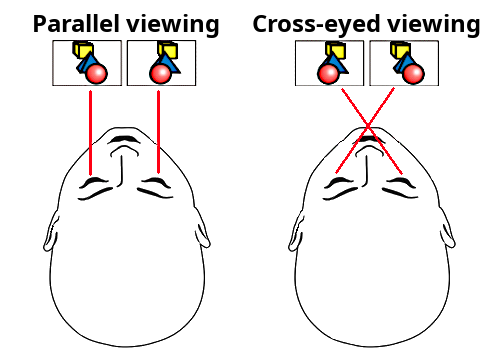 Bảng mã đóng gói tệp
• Ví dụ trường hợp song song:
picture-file-name-p.jpg
Ở đây: p - hình ảnh nổi sbs, song song
Khung bên trái được đặt và hiển thị trước.
sbs - từ tìm thấy trong tên tệp cũng sẽ được chấp nhận như định dạng song song
• Ví dụ trường hợp mắt chéo:
picture-file-name-x.jpg
Ở đây: x - hình ảnh nổi sbs, mắt chéo
Khung bên phải được đặt bên trái và hiển thị trước.
cross - từ tìm thấy trong tên tệp cũng sẽ được chấp nhận như định dạng mắt chéo
• Các tệp riêng biệt:
picture-file-name-l.jpg
picture-file-name-r.jpg
Đây: l - đánh dấu trái, r - đánh dấu phải
Sẽ được hiển thị dưới dạng một hình ảnh 3D duy nhất.
Nếu bạn mở một thư mục chứa nhiều hình ảnh khác nhau bằng nút Hình ảnh và sau đó chạy trình chiếu, bộ chọn của trình phát sẽ chỉ hiển thị các tệp hình ảnh được gắn nhãn ví dụ: *p.jpg, *x.jpg, *l.jpg + *r.jpg
Nếu bộ chọn tìm thấy một cặp âm thanh nổi trong các tệp riêng biệt: filename-l.jpg + filename-r.jpg, nó sẽ đóng gói chúng thành một khung 3D duy nhất và hiển thị dưới dạng một hình ảnh. Nếu một tệp không được gắn nhãn, nó sẽ được hiển thị như hình ảnh bình thường.
Sử dụng nút Hình ảnh bạn có thể mở bất kỳ tệp hình ảnh nào và sau đó chọn chế độ âm thanh nổi bằng menu Định dạng. Để tắt tính năng tự động chọn, hãy chuyển hộp kiểm Tự động chọn định dạng sang TẮT.
Định dạng video 3D
Tương tự với các tệp video, chúng có thể được đóng gói theo bất kỳ cách nào, không tuân theo các quy ước định dạng. Vì vậy, vui lòng gắn thẻ chúng theo mô tả bên dưới. Để trình phát có thể khởi động chúng một cách chính xác ngay lập tức.1. Song song bình thường
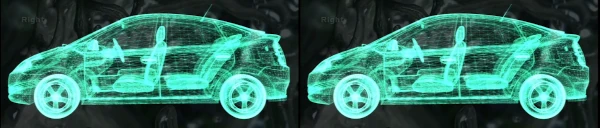
Hai khung âm thanh nổi được đặt cùng nhau, L và R nằm cạnh nhau. Chúng không bị nén về mặt hình học. Trong trường hợp này, hãy sử dụng tùy chọn: Song song bình thường. Tương ứng, thêm 2 chữ cái vào tên tệp video trước dấu chấm: -p hoặc -x.
Trong đó p - hiển thị hình ảnh bên trái trước.
Hoặc x - hiển thị hình ảnh bên phải trước.
Ví dụ: video-file_p.mp4 hoặc video-file-p.mp4
Đây: p - chế độ xem song song SBS, bên trái trước (không nén)
sbs - từ tìm thấy trong tên tệp cũng sẽ được chấp nhận như một định dạng xem song song
Ví dụ: video-file-x.mp4 hoặc video-file_x.mp4
Đây: x - chế độ xem chéo SBS, bên phải trước, (không nén)
cross - từ tìm thấy trong tên tệp cũng sẽ được chấp nhận như một định dạng mắt chéo
2. Song song nén
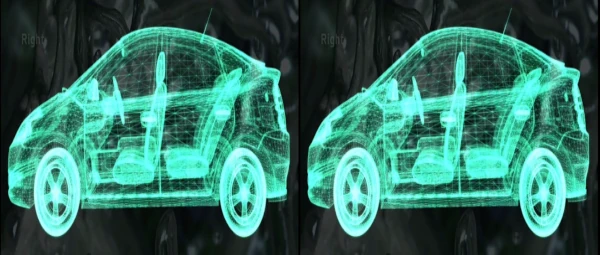
Hai khung âm thanh nổi được đóng gói cùng nhau, L và R nằm cạnh nhau. Nhưng bị nén về mặt hình học theo chiều ngang. Để có được hình ảnh bình thường cần phải kéo giãn nó. Do đó, chất lượng (độ phân giải) theo chiều ngang sẽ kém hơn 2 lần. Trình phát sẽ phải kéo giãn hình ảnh và chất lượng của nó sẽ bị suy giảm. Trong trường hợp này, hãy sử dụng tùy chọn: Song song nén. Tương ứng, thêm 2 chữ cái vào tên tệp trước dấu chấm: pc hoặc xc.
Trong đó p - hiển thị hình ảnh bên trái đầu tiên.
Hoặc x - hiển thị hình ảnh bên phải đầu tiên.
Ví dụ: video-file-name pc.mp4
Đây: p - song song SBS, bên trái trước, c - nén theo chiều ngang
3. Trên dưới nén
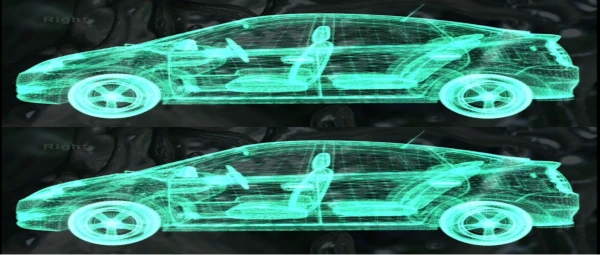
Hai khung hình stereo nằm cùng nhau, L ở trên và R ở dưới. Bị nén hình học theo chiều dọc. Để có được hình ảnh bình thường cần kéo giãn nó theo chiều dọc. Do đó, chất lượng dọc sẽ kém hơn 2 lần. Trong trường hợp này, hãy sử dụng tùy chọn: Trên Dưới Nén. Tương ứng, thêm 2 chữ cái vào tên tệp trước dấu chấm: tc hoặc bc.
Trong đó t - hiển thị hình trên trước (trái).
Hoặc b - hiển thị hình dưới trước (trái).
Chữ c - hình ảnh bị nén theo chiều dọc.
Ví dụ: ten-tep-video tc.mp4
4. Trên Dưới Bình Thường
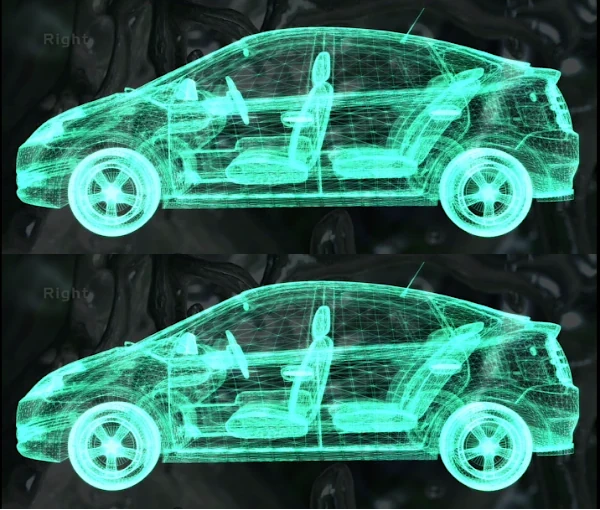
Hai khung hình stereo nằm cùng nhau, L và R nằm chồng lên nhau. Chúng không bị nén hình học. Trong trường hợp này, hãy sử dụng tùy chọn: Trên Dưới Bình Thường. Tương ứng, thêm 2 chữ cái vào tên tệp: -t hoặc -b.
Trong đó t - hiển thị hình trên trước (trái).
Hoặc b - hiển thị hình dưới trước (trái).
Hình ảnh không bị nén theo chiều dọc.
Ví dụ: ten-tep-video -b.mp4
Từ menu Định dạng, bạn có thể chọn định dạng mong muốn theo cách thủ công. Các tệp không được gắn nhãn sẽ được hiển thị nguyên trạng như video thông thường.
Cách gắn thiết bị
Mô tả chi tiết theo từng model. Chọn tùy chọn bạn cần.Kết nối S3D Glasses
Kết nối S3D Emitter
Kết nối S3D Dongle
Kết nối NVIDIA 3D Vision Glasses
Kết nối DLP Link Glasses
Cách cài đặt
1. Tải xuống tệp zip chứa trình phát2. Giải nén đến vị trí thuận tiện
3. Kiểm tra các tệp bằng phần mềm diệt virus!
4. Tải xuống và cài đặt trình điều khiển bộ phát 3D
5. Cập nhật trình điều khiển OpenGL của card đồ họa
6. Cập nhật chương trình cơ sở của kính và bộ phát
7. Trong trình điều khiển card video, bật tùy chọn đồng bộ dọc
8. Tải xuống video demo 3D
9. Tải xuống hình ảnh demo 3D
10. Chạy phát lại và điều chỉnh kính
Các sự cố có thể gặp
Nếu trình phát bị treo khi khởi động hoặc bạn thấy thông báo lỗi. Tình huống này trong 90% trường hợp là do trình điều khiển OpenGL cũ của card video. Cài đặt OpenGL Extensions Viewer , nó sẽ hiển thị phiên bản OpenGL được hỗ trợ bởi card video và trình điều khiển của bạn. Trình điều khiển nên được cập nhật.
Cách làm cho trình phát nhanh hơn
Nếu bạn có card đồ họa nhanh nhưng trình phát hoạt động không ổn định, mất khung hình hoặc hình ảnh bị giật. Nó cần được tinh chỉnh để đạt hiệu suất tối ưu. Cấu hình trình điều khiển mặc định ưu tiên khả năng tương thích tối đa và mức tiêu thụ điện năng thấp hơn là hiệu suất kết xuất cao nhất.LƯU Ý: kể từ tháng 5 năm 2026, "Bảng điều khiển NVIDIA" cổ điển đã bị ngừng sử dụng cho trình điều khiển GeForce Game Ready / Studio. Tất cả các cài đặt bên dưới hiện nằm trong NVIDIA App. Các tùy chọn 3D kế thừa (Lọc dị hướng, Khử răng cưa FXAA, GPU PhysX, v.v.) nằm trong mục "Hiển thị Cài đặt kế thừa".
Sử dụng tốc độ làm tươi CỐ ĐỊNH - KHÔNG bật G-SYNC
Kính màn trập chủ động phải duy trì khóa pha với tốc độ làm tươi ổn định, vì vậy màn hình phải chạy ở tốc độ làm tươi cao cố định (thường là 120 Hz). Các công nghệ làm tươi thay đổi (G-SYNC / FreeSync / Adaptive Sync / VRR) không tương thích với kính màn trập lập thể — chính ngăn xếp của NVIDIA sẽ vô hiệu hóa G-SYNC ngay khi bật 3D lập thể. Bật G-SYNC ở đây sẽ chỉ gây ra trôi pha, nhiễu xuyên âm và nhấp nháy.
1. Cài đặt Windows → Màn hình → Màn hình nâng cao → đặt tốc độ làm tươi thành 120 Hz (hoặc tốc độ lập thể gốc của màn hình).
2. NVIDIA App → Màn hình → tắt G-SYNC / VRR / Adaptive Sync cho màn hình này.
3. NVIDIA App → Đồ họa → đặt trình điều khiển ở hiệu suất tối đa (Chế độ quản lý nguồn → Ưu tiên hiệu suất tối đa).
NVIDIA App → Đồ họa → Cài đặt chung (trước đây là Quản lý cài đặt 3D)
Đối với trình phát video, các tùy chỉnh này chủ yếu giải phóng tài nguyên GPU thay vì tăng tốc đường dẫn xử lý. Ba tùy chọn thực sự quan trọng là Chế độ quản lý nguồn, GPU kết xuất OpenGL (chọn card NVIDIA rời của bạn — rất quan trọng trên máy tính xách tay Optimus) và tốc độ làm tươi cố định ở trên.
| Chế độ quản lý nguồn | Ưu tiên hiệu suất tối đa |
| GPU kết xuất OpenGL | GPU NVIDIA của bạn (ví dụ: GeForce RTX) |
| Công nghệ màn hình | Làm tươi cố định (KHÔNG phải G-Sync) |
| Đồng bộ dọc | BẬT |
| Bộ đệm ba (OpenGL) | BẬT |
| Tốc độ làm tươi ưu tiên | 120..144Hz |
| Chế độ độ trễ thấp | Bật (chỉ cho DX9/11) |
| Tối ưu hóa đa luồng | Tự động |
| Kích thước bộ nhớ đệm Shader | Mặc định trình điều khiển (Bật) |
| Tương thích OpenGL GDI (nếu có) | Ưu tiên hiệu suất |
| Tăng tốc đa màn hình / GPU hỗn hợp | Chế độ hiệu suất màn hình đơn |
| Giới hạn tiện ích mở rộng | TẮT |
| Lọc dị hướng | TẮT |
| Khử răng cưa (Chế độ) | TẮT / Do ứng dụng kiểm soát |
| Lọc kết cấu (chất lượng) | Hiệu suất cao |
| Lọc kết cấu (tối ưu hóa ba tuyến) | BẬT |
| Lọc kết cấu (tối ưu hóa mẫu dị hướng) | BẬT |
| Lọc kết cấu (độ lệch LOD âm) | Kẹp |
Bộ xử lý PhysX: Tự động chọn (không ảnh hưởng đến trình phát).
Khi mọi thứ chạy nhanh và không có hiện tượng lỗi hiển thị, bạn có thể nâng cài đặt trở lại chất lượng cao hơn theo ý muốn.

Tải xuống
Phiên bản mới nhất:
Chúng tôi đã chuyển sang FFmpeg 9. Phiên bản này đã được cập nhật đáng kể và yêu cầu cập nhật chương trình cơ sở cho cả bộ phát và kính. Nếu bạn không muốn thực hiện việc này, đừng tải xuống.
Các mẫu thử nghiệm trình phát
Trình điều khiển Windows:
Trình điều khiển S3D Emitter
Trình điều khiển S3D Glasses
Phim 3D:
3D Macro Show
3D Aquarium
Đoạn giới thiệu video 3D
Đoạn giới thiệu video 3D
Đoạn giới thiệu video 3D
Danh sách phương tiện 3D
Hình ảnh 3D:
Gói demo 3D, chế độ xem chéo
Gói demo 3D, chế độ xem song song
Chúng tôi đã chuyển sang FFmpeg 9. Phiên bản này đã được cập nhật đáng kể và yêu cầu cập nhật chương trình cơ sở cho cả bộ phát và kính. Nếu bạn không muốn thực hiện việc này, đừng tải xuống.
Các mẫu thử nghiệm trình phát
Trình điều khiển Windows:
Trình điều khiển S3D Emitter
Trình điều khiển S3D Glasses
Phim 3D:
3D Macro Show
3D Aquarium
Đoạn giới thiệu video 3D
Đoạn giới thiệu video 3D
Đoạn giới thiệu video 3D
Danh sách phương tiện 3D
Hình ảnh 3D:
Gói demo 3D, chế độ xem chéo
Gói demo 3D, chế độ xem song song
Trang chủ
Điều khoản & Điều kiện
Về chúng tôi
Chính sách bảo mật
Thông tin doanh nghiệp
Liên hệ
Thanh toán
Giao hàng
Gửi tin nhắn
 S3D
S3DSingapore 2026



