
 vi
vi
 English
 Deutsch
 French
 Russian
 Spanish
 Portugues
 Japanese
 Korean
 Turkey
 Italy
Italy Poland
 Indonesia
 Arabic
 India
India Thái Lan
 Malaysia
 Filipino
 Trung Quốc
 Đài Loan
 Hà Lan
 Thụy Điển
 Na Uy
Na Uy Đan Mạch
Trải nghiệm 3D trên PC của bạn
Xem phim và ảnh 3D, chơi game 3D trên máy tính của bạn. Thiết bị đồng bộ kính 3D của bạn với các game và trình phát media trên cả máy tính để bàn và laptop. Đây là giải pháp siêu nhanh được xây dựng trên kiến trúc đa bộ xử lý tiên tiến và firmware đa giao thức, được thiết kế để đạt tốc độ, khả năng tương thích, độ chính xác và hiệu suất tối đa.
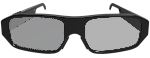
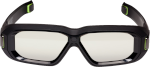
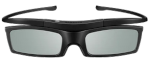
Lợi ích chính
Bộ phát đồng bộ hình ảnh trên màn hình của bạn với quá trình chuyển đổi của kính màn trập chủ động. Điều này tạo ra hình ảnh 3D chất lượng cao ổn định trên nhiều loại màn hình và kính 3D từ các nhà sản xuất khác nhau. Nhiều mẫu kính được hỗ trợ, với khả năng tương thích trực tiếp với trình điều khiển stereo NVIDIA 3D Vision cho các trò chơi PC. Nếu màn hình của bạn đủ nhanh, chất lượng hình ảnh có thể vượt trội hơn rạp chiếu phim 3D IMAX.Thiết bị đi kèm với một loạt các cài đặt chất lượng thích ứng với các màn hình và máy tính khác nhau. Không giống như các bộ phát khác, sản phẩm của chúng tôi có thể được tinh chỉnh cho thiết bị cụ thể của bạn để có chất lượng hình ảnh tốt nhất có thể. Nó hỗ trợ nhiều loại tốc độ khung hình và bạn có thể kết nối hầu hết mọi loại kính 3D chủ động chỉ bằng cách chọn một giao thức đồng bộ từ danh sách.
Bạn thậm chí có thể sử dụng hai loại kính khác nhau cùng một lúc. Ví dụ, một cặp qua Bluetooth và một cặp khác qua IR. Bạn có thể điều chỉnh chất lượng hình ảnh một cách độc lập cho từng mẫu kính. Công nghệ đẳng cấp thế giới và mã assembler được chế tác thủ công có nghĩa là không ai nhanh hơn chúng tôi.
Thông số kỹ thuật
| Tốc độ khung hình | 60... 255 FPS (Hz) |
| Độ chính xác khung hình | 20... 100 μs |
| Loại kính 3D | Màn trập chủ động SBS |
| Giao thức BT | 1 |
| Giao thức IR | 11 |
| Bộ thu phát | Bluetooth LE, IR Synchro |
| Bluetooth LE v4.2 | 2.4GHz, 40Chn |
| Phạm vi BT | 10... 30 mét |
| Kết nối BT | 3 đồng thời |
| Phát sóng BT Tx | Chế độ rạp chiếu phim |
| Bước sóng IR: | 940 nm |
| Công suất xung IR | ~18 watt tối đa |
| Phạm vi IR | 3... 10 mét |
| Kết nối | USB 480 Mbps |
| Hệ điều hành | Chỉ Windows |
| Kích thước | 70 x 23 x 8mm |
| Trọng lượng | 25 gram |
Khả năng
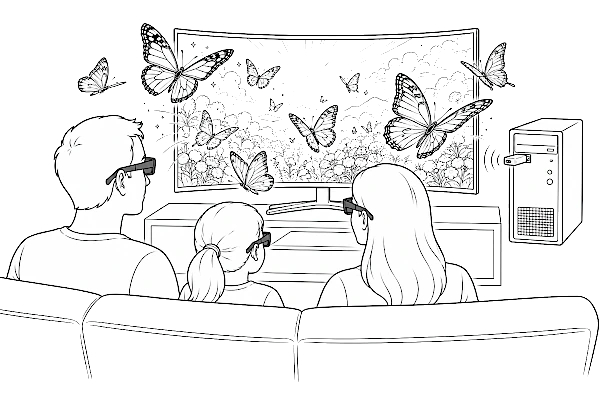
Bạn không cần bất kỳ cảm biến bổ sung nào trên màn hình hoặc cáp đồng bộ riêng. Bộ phát hoạt động trực tiếp qua cổng USB. Bạn có thể sử dụng đồng thời các kênh IR + BT để phân phối đồng bộ cho các loại kính khác nhau.Kênh IR có thể kết nối bất kỳ số lượng kính nào cùng một lúc. Chỉ cần chọn giao thức cần thiết từ danh sách cài đặt. Công suất truyền đủ mạnh một cách đáng tin cậy cho một căn phòng lớn.
Kênh Bluetooth kết nối tối đa ba cặp kính trực tiếp với một bộ phát duy nhất. Chúng có đầy đủ đặc quyền và hoạt động như quản trị viên: bạn có thể thay đổi mọi cài đặt và điều khiển trình phát.
BT Broadcasting Cinema: bật tùy chọn này để bộ phát gửi đồng bộ 3D đến mọi cặp kính Bluetooth trong phạm vi của bộ thu phát. Về cơ bản vượt trội hơn DLP-Link, công nghệ này mang lại độ đồng bộ đáng tin cậy hơn và phạm vi hoạt động dài hơn nhiều. Để có kết quả tốt nhất, hãy đặt công suất TX ở mức tối đa.

Chơi game 3D
Xem phim 3D
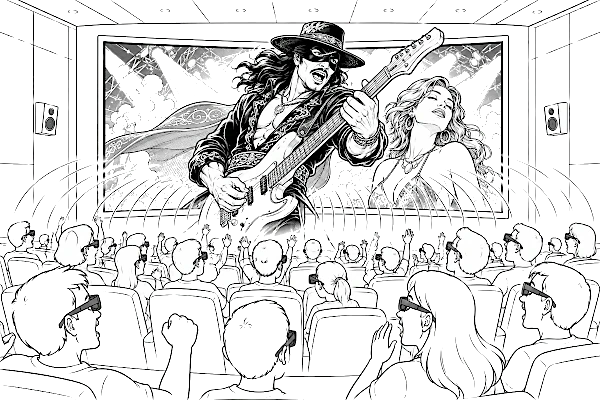
Trình chiếu 3D Cinema
Chọn Màn Hình
Để xem 3D tốt, màn hình và máy tính của bạn cần đạt tốc độ khung hình từ 90 FPS trở lên. Chúng tôi khuyên dùng màn hình chơi game tốc độ cao với thời gian phản hồi điểm ảnh khoảng 1 đến 2 ms, cho hình ảnh sáng với tối thiểu bóng ma hoặc chồng lấp. Kiểm tra thông số kỹ thuật của màn hình trực tuyến để xác nhận con số này. Nếu thời gian phản hồi vượt quá 3 ms, chất lượng hình ảnh có thể bị ảnh hưởng mặc dù trình điều khiển S3D cung cấp các điều chỉnh để giảm thiểu điều này. Bằng cách tinh chỉnh các thanh trượt Left/Right Open và Left/Right Close, hiện tượng bóng ma có thể được giảm thiểu, mặc dù điều này có thể làm giảm độ sáng. Bạn có thể giới hạn thời gian mỗi bên kính mở để chỉ nhìn thấy một khung hình được kết xuất đầy đủ. Sơ đồ dưới đây minh họa cách các điều chỉnh này hoạt động. Để bù độ trễ video trong màn hình và giữ hình ảnh căn chỉnh chính xác, hãy sử dụng tay cầm điều khiển Frame Offset.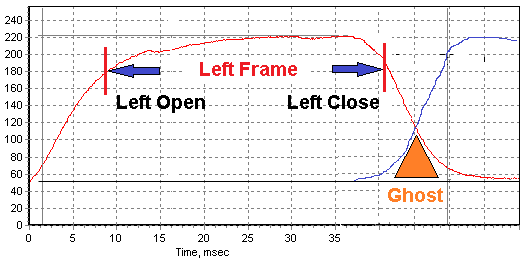
Điều quan trọng nữa là màn hình của bạn hỗ trợ Backlight Strobing được điều khiển bằng phần mềm. Khi được bật, tính năng này có thể mang lại chất lượng hình ảnh gần như hoàn hảo. Cấu hình nó trong S3D Driver dưới tab "Display Automation".
Thời gian phản hồi màn hình là gì
Màn hình tốt nhất: 120Hz, 144Hz, 240Hz
Tổng quan về màn hình tốt nhất
Màn Hình Tốt Nhất cho 3D
Kiểm tra trang web của các nhà sản xuất màn hình. Tìm màn hình có thời gian phản hồi điểm ảnh dưới 1 ms và tốc độ làm tươi trên 250 Hz. Hiện có nhiều mẫu chất lượng cao với giá thấp, dưới 250 USD.AOC 27G11ZE2
Màn hình 27″ FHD 240 Hz 0.3 ms Fast IPS - một mẫu tuyệt vời. Tốc độ làm tươi 240 Hz và thời gian phản hồi 0.3 ms đưa nó đến gần các yêu cầu lý tưởng. Giá khoảng 160 USD.
ViewSonic VX2479A-HD-PRO
Màn hình chơi game 24″ 240 Hz, rất có thể có thời gian phản hồi 1 ms. Giá khoảng 130 USD.
PRISM+ F250i
Màn hình chơi game 25″ 240 Hz Fast IPS. Thương hiệu địa phương Singapore, thường rẻ hơn các mẫu nhập khẩu. Giá khoảng 120 USD.
Nhà vô địch về hiệu suất
Chuyển đổi điểm ảnh nhanh - cả bật và tắt - là điều cần thiết; nếu không, các khung hình nổi sẽ hòa trộn về mặt quang học trong ma trận màn hình, và không thể đạt được 3D đúng cách. Vấn đề này không thể chỉ đơn giản khắc phục bằng cách điều chỉnh kính. Màn hình hiện đại có thể đạt tốc độ khung hình trên 1000 fps. Thời gian phản hồi điểm ảnh có thể dưới 0.03 ms, ví dụ như đối với:
AG276QZD
FO27Q5P
LG UltraGear 25G590B
1000 FPS một cơn lốc thực sự!
Với tốc độ hiển thị nhanh nhất thế giới, nhiễu xuyên 3D được giảm xuống dưới 0,5% giữa các điểm quan sát - thấp hơn nhiều so với ngưỡng mà mắt người có thể phát hiện. Kết quả không chỉ là chất lượng 3D vượt trội, mà còn là hình ảnh gần như tiến sát đến tầm nhìn thực tế.
Chọn Kính
Để đảm bảo kính phù hợp với màn hình của bạn, hãy kiểm tra xem độ phân cực của màn hình có khớp với độ phân cực của kính hay không. Điều này phụ thuộc vào góc mà màng phân cực được áp dụng lên màn hình và lên kính. Cách kiểm tra rất đơn giản: giơ một mắt kính lên và nhìn màn hình của bạn qua nó - màn hình sẽ hiện rõ ràng, và hình ảnh sẽ tối dần khi bạn xoay kính sang hai bên. Nhiều nhà sản xuất không duy trì phân cực dọc của màng, vì vậy bạn có thể cần tìm loại kính phù hợp với màn hình cụ thể của mình.Cách kiểm tra độ khớp phân cực
Giao thức đồng bộ hóa kính 3D
Các loại kính khác nhau được điều khiển bởi các giao thức đồng bộ hóa độc quyền riêng của chúng. S3D Emitter hỗ trợ 12 giao thức phổ biến nhất, và bạn có thể chọn giao thức mình cần từ danh sách. Bộ phát nhớ mọi cài đặt bạn thực hiện. Sử dụng liên kết bên dưới, bạn có thể duyệt qua danh sách lớn các loại kính màn trập chủ động và kiểm tra giao thức đồng bộ hóa mà mỗi loại sử dụng. Bất kỳ mẫu kính nào từ bất kỳ nhà sản xuất nào cũng sẽ hoạt động với bộ phát, miễn là giao thức của nó được liệt kê bên dưới và khớp.
Danh sách kính 3D phát hành trên toàn thế giới
Giao thức được hỗ trợ
Để kết nối loại kính bạn muốn, hãy mở tab Cài đặt S3D trong ứng dụng S3D Player. Nếu bạn đang sử dụng kính Bluetooth, hãy bật Bộ phát Bluetooth và chọn giao thức bạn cần.Nếu bạn đang sử dụng kính đồng bộ hóa IR, hãy bật Bộ phát Hồng ngoại và chọn giao thức IR bạn cần. Tất cả cài đặt được lưu bên trong bộ phát, và chúng vẫn hoạt động ngay cả khi bộ phát chuyển sang chế độ NVIDIA.
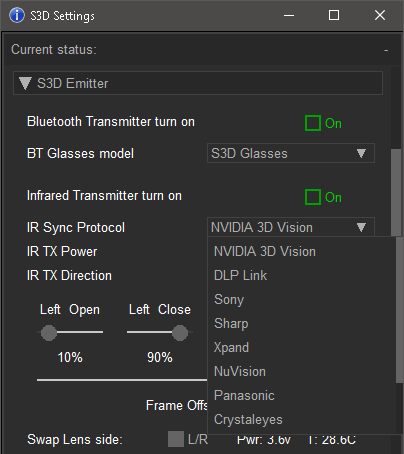
| Đồng bộ hóa IR |
|---|
| 1. NVIDIA 3D Vision |
| 2. Giao thức DLP Link™ |
| 3. Giao thức Sony |
| 4. Giao thức Sharp |
| 5. Giao thức Xpand |
| 6. Giao thức NuVision |
| 7. Giao thức Panasonic |
| 8. Giao thức CrystalEyes |
| 9. Giao thức Samsung 2007 |
| 10. Giao thức Samsung 2010 |
| 11. Giao thức ELSA / H3D |
| Đồng bộ hóa Bluetooth |
|---|
| 12. Giao thức S3D BLE |
| 13. Samsung BT 3DTV, XpanD BT |
Kính hỗ trợ
Như đã mô tả ở trên, các mẫu kính khác nhau có thể sử dụng giao thức riêng của chúng hoặc một trong các giao thức đồng bộ hóa tiêu chuẩn. Để biết một cặp kính có hoạt động với bộ phát hay không, hãy mở liên kết danh sách kính và kiểm tra. Điều đáng lưu ý là chất lượng hình ảnh tốt nhất đến từ kính NVIDIA v2 với màng phân cực mỏng, độ tương phản cao, tiếp theo là DLP Link. Kính Sony hầu như không sử dụng được vì độ phân cực của màn hình PC và màng trên kính không khớp nhau.Kính đồng bộ hóa BT:
S3D BluetoothKính đồng bộ hóa IR:
NVIDIA 3D VisionDLP Link XpanD
NuVision 60GX
Panasonic TY-EW3D2
Sharp AN-3DG20/40
Samsung SSG-2100AB
Samsung SSG-2200AR
Sony TDG-BR100/BR250
Crystaleyes
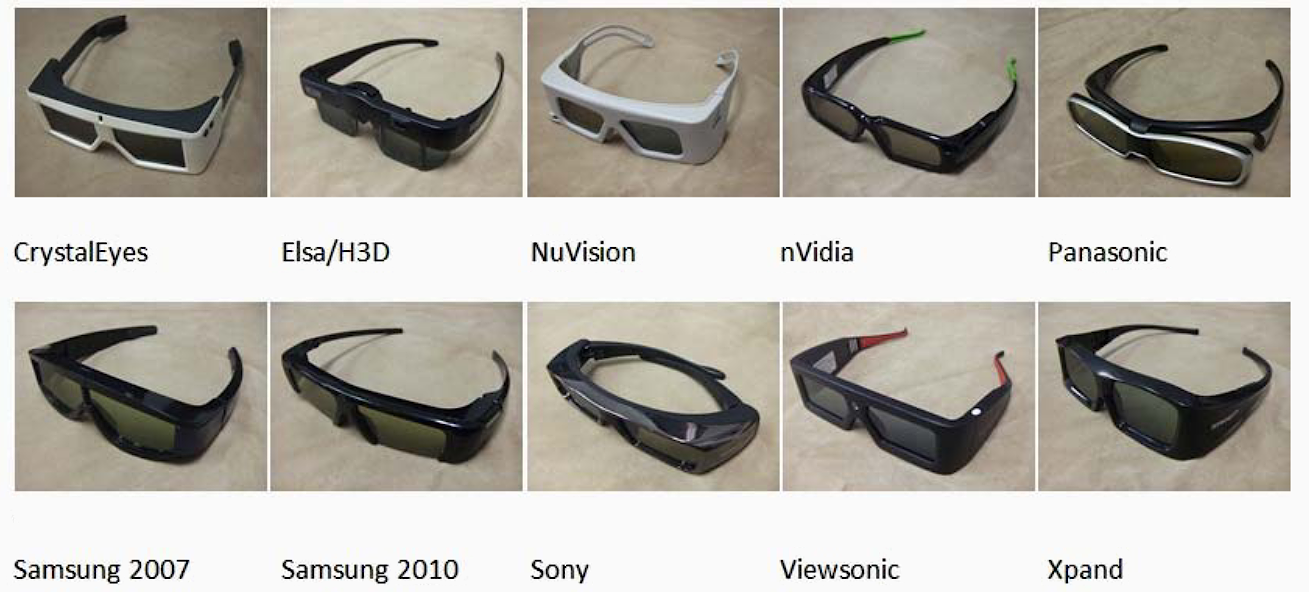
Tương thích Kính và Tốc độ Khung hình
Kính 3D từ các nhà sản xuất khác nhau có thể hỗ trợ các tốc độ khung hình khác nhau. Bộ phát này có thể hoạt động ở bất kỳ tần số nào từ 50 đến 255 Hz, nhưng bản thân kính không linh hoạt như vậy. Khi mua kính 3D, hãy luôn hỏi về tốc độ khung hình được hỗ trợ của chúng. Tốc độ đó phải khớp với tốc độ khung hình (FPS) đầu ra của card đồ họa của bạn.Ví dụ: nếu card đồ họa và màn hình PC của bạn chỉ chạy tối đa 60 Hz, kính phải tương thích với 60 Hz. Tuy nhiên, hầu hết kính 3D hoạt động trong phạm vi 100 đến 148 Hz và sẽ không hoạt động ở 60 Hz. Do đó, card đồ họa và màn hình của bạn cũng phải hỗ trợ tốc độ khung hình trong phạm vi 100–148 Hz này. Xin hãy đặc biệt chú ý đến tính tương thích.
Kính DLP Link cũng được hỗ trợ và bộ phát giữ toàn quyền kiểm soát chúng. Tuy nhiên, như đã giải thích ở trên, tốc độ khung hình của phần cứng vẫn phải khớp với phạm vi hoạt động của kính.
Kính S3D Glasses của chúng tôi có dải tốc độ khung hình hoạt động rộng nhất: chúng được đảm bảo hỗ trợ mọi tốc độ khung hình hiện có, từ 20 đến 255 FPS.
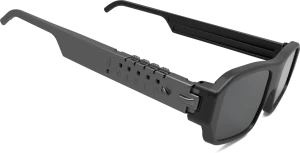
Bạn có thể mua S3D KIT của chúng tôi với giá ưu đãi Bộ phát + Kính.
Bộ sản phẩm sẵn sàng sử dụng ngay khi mở hộp.

Khuyến nghị
Kênh IR có thể xuất ra công suất phát xung đáng kể, bạn có thể điều chỉnh trong menu điều khiển. Đối với kính NVIDIA, phạm vi hoạt động ổn định có thể lên tới 10 mét. Hãy sử dụng mức thấp nhất vẫn điều khiển kính một cách đáng tin cậy. Hoạt động kéo dài ở công suất cao làm suy giảm đèn LED IR, vì vậy đừng làm quá tải nó một cách không cần thiết.Nếu bạn đang sử dụng bộ phát ở chế độ IR, hãy kết nối trực tiếp với cổng USB trên PC của bạn, không qua các hub trung gian hoặc cáp dài có thể hạn chế nguồn điện. Sụt áp có thể xảy ra và làm thiết bị đặt lại, hoặc khiến nó hoạt động không đáng tin cậy.
Trình phát 3D
Sử dụng S3D player để cấu hình hệ thống video của bạn đạt chất lượng tối đa. Sau đó, bạn có thể chuyển sang bất kỳ trình phát tương thích nào mà bạn cảm thấy thoải mái nhất. |
S3D Player |
 |
sView |
 |
Stereoscopic Player |
 |
NVIDIA 3D Vision Video Player |
Tất cả các trình phát sử dụng bộ đệm âm thanh nổi 3D của NVIDIA và đồng bộ hóa của nó yêu cầu cài đặt trình điều khiển NVIDIA cũ, như được mô tả tại đây: Tích hợp NVIDIA. Ngoại lệ duy nhất là S3D player, hoạt động mà không cần bất kỳ phần mềm NVIDIA nào.
Cách Kết nối
1. Cài đặt trình điều khiển USBTrình điều khiển USB
Để thiết lập dễ dàng, chúng tôi cung cấp một gói trình điều khiển được chứng nhận, ký số cho Windows 32-bit và 64-bit. Sử dụng gói phù hợp với hệ thống của bạn. Các hệ điều hành khác không được hỗ trợ.
2. Tải xuống S3D Player
S3D Player cho Windows
Tìm hiểu cách sử dụng trình phát.
3. Cập nhật chương trình cơ sở của bộ phát
Để mọi thứ hoạt động chính xác, hãy nạp chương trình cơ sở mới nhất.
Cập nhật chương trình cơ sở
Đây là cách thực hiện.
4. Cài đặt và Cấu hình
Trợ giúp chi tiết
Cách thiết lập hệ thống để phù hợp với kính của bạn.
5. Tích hợp NVIDIA 3D Gaming
Trợ giúp chi tiết
Cách kết nối bộ phát với trình điều khiển stereo NVIDIA.
Điều khiển thủ công
Để điều chỉnh nhanh các chế độ hoạt động, S3D Emitter có ba nút bấm ở mặt sau. Các nút + và - cho phép bạn tinh chỉnh chất lượng hình ảnh 3D trực tiếp. Nút NVIDIA - S3D chuyển đổi nhanh giữa các loại trình điều khiển. Bạn có thể chuyển ngay sang chế độ NVIDIA 3D VISION Gaming hoặc quay lại chế độ S3D Media nâng cao. Bộ phát tự động tải lại trình điều khiển giao tiếp khi cần. Chế độ S3D Media được thiết kế cho S3D Video Player và hỗ trợ nhiều cài đặt hơn, mang lại chất lượng hình ảnh cao hơn.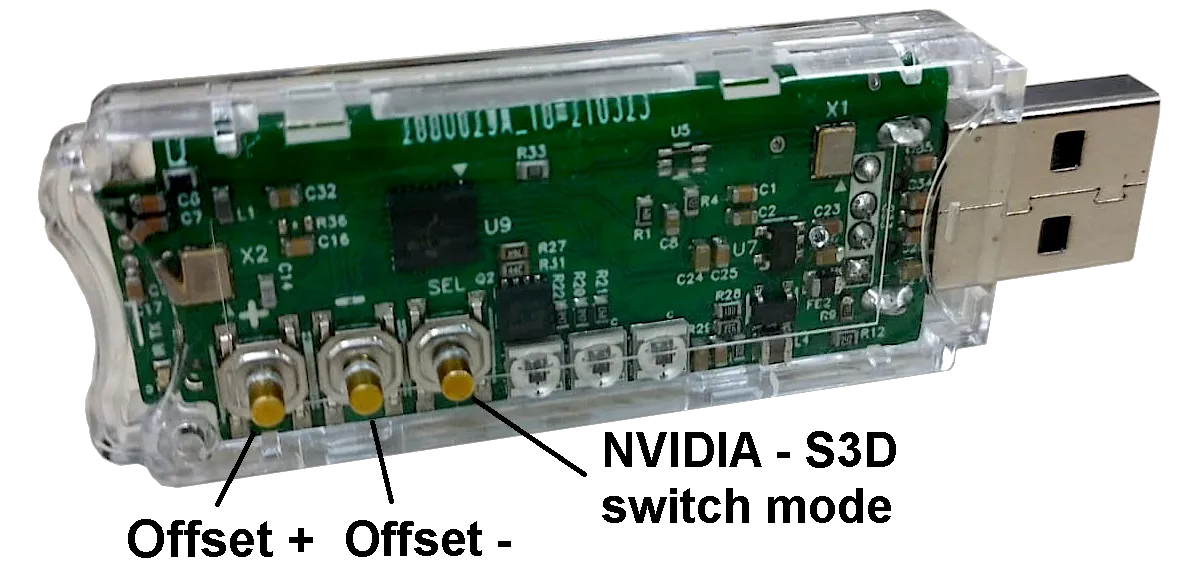
Cập nhật firmware
Phần mềm bên trong S3D Emitter rất phức tạp và vẫn còn một số lỗi tiềm ẩn. Chúng tôi định kỳ tìm và sửa chúng, đồng thời không ngừng cải thiện chức năng. Ví dụ: chúng tôi thêm các tính năng mới hoặc giao thức bổ sung cho kính mới. Bạn có thể tự nạp firmware mới vào bộ phát. Tải xuống các tệp cập nhật firmware bên dưới và sử dụng ứng dụng DFU updater để nạp chúng vào thiết bị.Tệp zip chứa hai tệp: bản cập nhật cho bộ xử lý chính và bản cập nhật cho Bluetooth MCU. Nạp chúng vào bộ phát lần lượt. Nếu không có tệp Bluetooth đi kèm, thì không cần cập nhật.
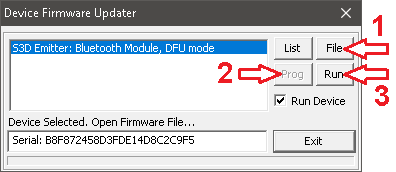
Để cập nhật firmware, hãy làm theo các bước sau:
1. Tải xuống ứng dụng DFU mới nhất
2. Tải xuống các tệp firmware mới nhất
3. Đóng trình phát 3D và mở ứng dụng DFU
4. Ngắt kết nối bộ phát khỏi máy tính
5. Nhấn và giữ nút "+" cho Bluetooth
6. Nhấn và giữ nút "-" cho CPU chính
7. Cắm bộ phát vào cổng USB
8. Bấm vào dòng có tên mô-đun
9. Chọn firmware bằng nút File
Đầu tiên: "emitter-main.fwr"
Thứ hai: "emitter-bluetooth.fwr"
10. Nhấn nút Prog và đợi cho đến khi hoàn tất
11. Khởi chạy firmware mới bằng cách bấm Run

Tải xuống
Phiên bản mới nhất:
Các phiên bản cũ:
Phần mềm Emitter v1.5 15 Thg 10, 2024
Dành cho Emitter ver.3 đã lỗi thời
Trình điều khiển Windows:
Trình điều khiển Windows S3D Emitter
Tiện ích cập nhật:
Ứng dụng DFU
Các phiên bản cũ:
Phần mềm Emitter v1.5 15 Thg 10, 2024
Dành cho Emitter ver.3 đã lỗi thời
Trình điều khiển Windows:
Trình điều khiển Windows S3D Emitter
Tiện ích cập nhật:
Ứng dụng DFU
Homepage
Terms & Conditions
About Us
Privacy Policy
Business Info
Contacts
Payment
Shipping
Send Msg
 S3D
S3DSingapore 2026



