
 vi
vi
 English
 Deutsch
 French
 Russian
 Spanish
 Portugues
 Japanese
 Korean
 Turkey
 Italy
Italy Poland
 Indonesia
 Arabic
 India
India Thái Lan
 Malaysia
 Filipino
 Trung Quốc
 Đài Loan
 Hà Lan
 Thụy Điển
 Na Uy
Na Uy Đan Mạch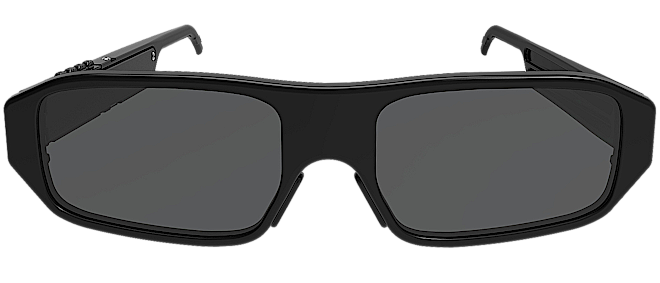
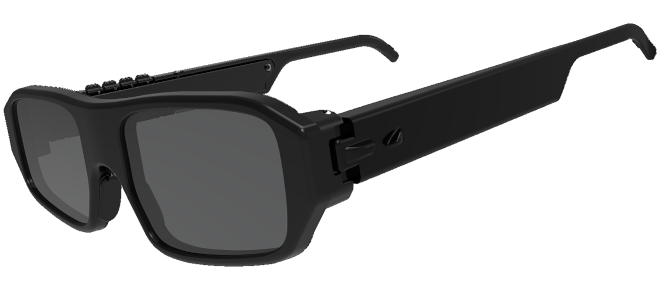
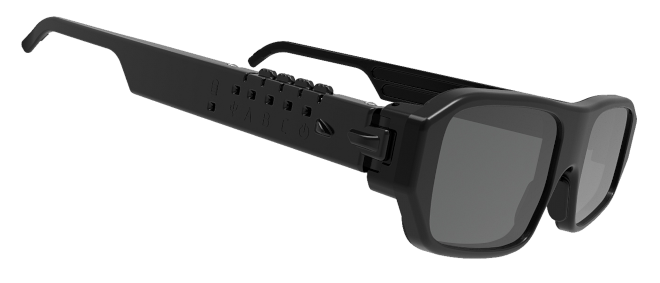
Kính 3D cho PC và Điện thoại thông minh
Thưởng thức phim 3D và chơi game 3D. Kính tương thích với nhiều loại máy tính và laptop. Phần mềm độc đáo của chúng tôi mang lại chất lượng hình ảnh đẹp mắt cho trải nghiệm thực sự đắm chìm. Kính hoàn toàn tương thích với NVIDIA 3D Vision cho chơi game trên PC.Lợi ích chính
Bạn không cần mua thiết bị đắt tiền để thưởng thức 3D. Giải pháp của chúng tôi cung cấp chất lượng hình ảnh đủ cao với chi phí tối thiểu. Phần mềm linh hoạt tự động điều chỉnh các thông số máy tính của bạn để đạt được chất lượng hình ảnh 3D tốt nhất có thể. Kính hoạt động trên nhiều mức tốc độ khung hình và tương thích với nhiều màn hình hiện đại. Phần mềm nhúng tích hợp duy trì độ ổn định hình ảnh ngay cả khi mất đồng bộ một phần.
Chất lượng
Trải nghiệm 3D thực sự theo cách nó được tạo ra để xem. Để có hình ảnh lập thể sắc nét, đắm chìm, hãy sử dụng kính 3D với màn hình PC lớn mang lại chiều sâu và độ rõ nét ấn tượng. Không giống như kính VR, vốn đặt màn hình quá gần mắt bạn, phim 3D chuyên nghiệp được thiết kế cho màn hình rộng, giống như trong rạp chiếu phim IMAX. Đó là lý do tại sao 3D trông đẹp hơn đáng kể trên màn hình phù hợp so với bất kỳ thiết bị VR nào.
Thoải mái
Kính nhẹ và thoải mái. Hãy thử đeo kính VR nặng trong vài giờ - bạn sẽ ngay lập tức cảm nhận được sự khác biệt. Kính sử dụng bluetooth tự động chọn kênh kết nối, cho phép tối đa 40 PC hiển thị 3D trong cùng một phòng mà không bị nhiễu - hoàn hảo để sử dụng trong các trung tâm game.
Xem ảnh 3D và phim 3D
Nếu bạn không có TV 3D hoặc rạp IMAX không quá xa, đừng buồn. Bạn cũng sẽ có thể thưởng thức những bộ phim mới. Kết nối kính với máy tính, tải phim qua các liên kết bên dưới..
Mở thư viện ảnh:
Asakusa Nhật Bản
Chùa Quan Độ
Núi Phú Sĩ Nhật Bản
Nhóm Facebook 3D:
Câu lạc bộ LA 3D
Chuyển đổi 2D sang 3D
Nghệ thuật AI 3D lập thể
Câu lạc bộ người hâm mộ ảnh 3D lập thể
Tải video 3D miễn phí:
Youtube 3D cạnh nhau
Câu lạc bộ phim 3D
Cửa hàng 3D Blu-ray
Rạp chiếu phim 3D (ru)
Phim 3D trực tuyến
Phim 3D hay nhất
The 3D TOR
Nội dung AVS 3D
Danh sách phim 3D
Bán, Mua video 3D:
3D-HD CLUB Nhiều lựa chọn
Mua & Bán sưu tầm 3D Blu-ray
Thế giới 3D của chú Huey
3D Blu-ray, Phim và Trò chơi
3D Eyes Popper
3-D Film Archive
Phim 3D
Asakusa Nhật Bản
Chùa Quan Độ
Núi Phú Sĩ Nhật Bản
Nhóm Facebook 3D:
Câu lạc bộ LA 3D
Chuyển đổi 2D sang 3D
Nghệ thuật AI 3D lập thể
Câu lạc bộ người hâm mộ ảnh 3D lập thể
Tải video 3D miễn phí:
Youtube 3D cạnh nhau
Câu lạc bộ phim 3D
Cửa hàng 3D Blu-ray
Rạp chiếu phim 3D (ru)
Phim 3D trực tuyến
Phim 3D hay nhất
The 3D TOR
Nội dung AVS 3D
Danh sách phim 3D
Bán, Mua video 3D:
3D-HD CLUB Nhiều lựa chọn
Mua & Bán sưu tầm 3D Blu-ray
Thế giới 3D của chú Huey
3D Blu-ray, Phim và Trò chơi
3D Eyes Popper
3-D Film Archive
Phim 3D















Tự tạo 3D cho chính bạn
Chuyển đổi bất kỳ ảnh hoặc video nào thành nội dung 3D ấn tượng bằng phần mềm chuyên nghiệp hoặc dịch vụ trực tuyến, và tận hưởng trải nghiệm phát lại 3D đắm chìm. Cách tiếp cận này mở ra một phương thức hoàn toàn mới để trải nghiệm nội dung của bạn. Có rất nhiều giải pháp sẵn có - từ công cụ miễn phí đến các trình chuyển đổi cao cấp, chất lượng cao. Bạn có thể tìm thấy danh sách các trình chuyển đổi được đề xuất trong phần ẩn. Để có kết quả tốt nhất, chúng tôi khuyến nghị xem lại tài liệu và hướng dẫn sử dụng của từng công cụ. Cài đặt chuyển đổi phụ thuộc vào nhiều yếu tố, bao gồm kích thước màn hình, khoảng cách xem và đặc điểm hiển thị.Tạo hình ảnh 3D chất lượng cao đòi hỏi phải tinh chỉnh cẩn thận và chú ý đến từng chi tiết. Để đảm bảo trải nghiệm xem thoải mái và hấp dẫn, hãy tránh độ sâu quá mức - 3D cân bằng tốt luôn trông tự nhiên và hấp dẫn hơn.
Trình chuyển đổi 2D sang 3D:
IW3 Dựa trên AI. Tốt nhất và miễn phí!
Vid23D
OWL3D
DepthMaker cho Android
Ani3D
Xilisoft 3D Video Converter
Tipard 3D Converter
Dịch vụ chuyển đổi 2D sang 3D
Công cụ đắm chìm
Trình tạo bản đồ độ sâu 3D DepthR
Trình chuyển đổi SBS 2D sang 3D
Trình chuyển đổi 3D COMBINE
IW3 Dựa trên AI. Tốt nhất và miễn phí!
Vid23D
OWL3D
DepthMaker cho Android
Ani3D
Xilisoft 3D Video Converter
Tipard 3D Converter
Dịch vụ chuyển đổi 2D sang 3D
Công cụ đắm chìm
Trình tạo bản đồ độ sâu 3D DepthR
Trình chuyển đổi SBS 2D sang 3D
Trình chuyển đổi 3D COMBINE
Chơi game 3D trên máy tính của bạn
Kính của chúng tôi tương thích trực tiếp với trình điều khiển NVIDIA 3D Vision gốc. Điều này cho phép bạn hỗ trợ các game 3D hiện có mà không cần nâng cấp chúng. Sử dụng S3D USB Emitter của chúng tôi để thay thế "kim tự tháp 3D" của NVIDIA.
Tận hưởng hơn 600 game ở chế độ 3D
Xem danh sách các game tương thích. Bạn sẽ tìm thấy một game phù hợp với mọi sở thích. Mục HỖ TRỢ cung cấp trợ giúp để điều chỉnh thiết bị của bạn. Vui lòng xem xét kỹ các yêu cầu về card đồ họa và màn hình. Không phải tất cả phần cứng đều tương thích.Game tương thích
Cơ sở dữ liệu game 3D








1. Kết nối
S3D Emitter
2. Tải xuống 3D Fix Manager
3. Thay thế trình điều khiển NVIDIA 3D Vision.
4. Tinh chỉnh màn hình và kính.
5. Cài đặt và cấu hình game.
Hướng dẫn: Hướng dẫn game
Hướng dẫn: Tích hợp với NVIDIA
Hướng dẫn: Tích hợp với GEO11
Hướng dẫn: Tích hợp với WibbleWobble
Chúc bạn chơi game vui vẻ!
2. Tải xuống 3D Fix Manager
3. Thay thế trình điều khiển NVIDIA 3D Vision.
4. Tinh chỉnh màn hình và kính.
5. Cài đặt và cấu hình game.
Hướng dẫn: Hướng dẫn game
Hướng dẫn: Tích hợp với NVIDIA
Hướng dẫn: Tích hợp với GEO11
Hướng dẫn: Tích hợp với WibbleWobble
Chúc bạn chơi game vui vẻ!

Kết nối kính
Yêu cầu đối với thiết bị của bạn:
Kết nối với máy tính hoặc laptop:
1. Cài đặt Trình điều khiển USB
2. Cài đặt S3D Player
3. Nhấn nút "Settings" để mở cài đặt
4. Cấu hình: "Display 3D customization"
5. Điều chỉnh kính: "S3D Glasses"
6. Tải xuống ảnh 3D
7. Cài đặt trò chơi 3D
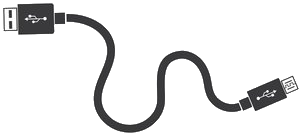
1. Qua cáp USB
Kết nối kính với PC qua cáp USB. Nhấn bất kỳ nút nào trên kính để đánh thức. Chỉ dành cho phim và ảnh 3D.
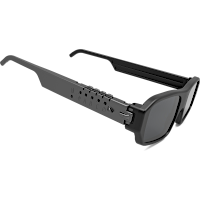
2. Bluetooth USB
Gắn USB Bluetooth vào máy tính. Bật hỗ trợ USB trong 3SD Player. Nhấn bất kỳ nút nào trên kính để kết nối. Chỉ dành cho phim và ảnh 3D.
3. S3D Emitter
Kết nối USB Emitter với máy tính. Chọn hỗ trợ Emitter trong 3SD Player. Nhấn bất kỳ nút nào trên kính để kết nối. Hỗ trợ 3D đầy đủ: trò chơi, phim, ảnh.
Kết nối với điện thoại thông minh Android:
Chế độ này cho phép xem 3D trên điện thoại thông minh của bạn, như một rạp chiếu phim IMAX mini, ngay trên màn hình điện thoại. Bật Bluetooth trên điện thoại và cắm kính. Để xem phim 3D, bạn cũng cần tải xuống trình phát 3D cho Android. (Tùy chọn này đang được phát triển)
Về thiết bị Apple
Chúng tôi sẽ không hỗ trợ bất kỳ thiết bị Apple nào do thái độ chính sách thù địch của công ty đối với các nhà sáng tạo phần mềm. Hãy để họ tự viết nó cho riêng họ, xin lỗi...

| Tốc độ khung hình hiển thị | Trên 90 FPS (Hz) |
| Phân cực màn hình | Phải khớp với kính |
| Hệ điều hành | Windows: 10..11 |
1. Cài đặt Trình điều khiển USB
2. Cài đặt S3D Player
3. Nhấn nút "Settings" để mở cài đặt
4. Cấu hình: "Display 3D customization"
5. Điều chỉnh kính: "S3D Glasses"
6. Tải xuống ảnh 3D
7. Cài đặt trò chơi 3D
1. Qua cáp USB
Kết nối kính với PC qua cáp USB. Nhấn bất kỳ nút nào trên kính để đánh thức. Chỉ dành cho phim và ảnh 3D.
|
|
|
2. Bluetooth USB
Gắn USB Bluetooth vào máy tính. Bật hỗ trợ USB trong 3SD Player. Nhấn bất kỳ nút nào trên kính để kết nối. Chỉ dành cho phim và ảnh 3D.
|
|

|

|

|
|
BT USB Dongle |
3. S3D Emitter
Kết nối USB Emitter với máy tính. Chọn hỗ trợ Emitter trong 3SD Player. Nhấn bất kỳ nút nào trên kính để kết nối. Hỗ trợ 3D đầy đủ: trò chơi, phim, ảnh.
|
|
|

|
|
|
S3D USB Emitter |
Kết nối với điện thoại thông minh Android:
Chế độ này cho phép xem 3D trên điện thoại thông minh của bạn, như một rạp chiếu phim IMAX mini, ngay trên màn hình điện thoại. Bật Bluetooth trên điện thoại và cắm kính. Để xem phim 3D, bạn cũng cần tải xuống trình phát 3D cho Android. (Tùy chọn này đang được phát triển)
|
|
|
Về thiết bị Apple
Chúng tôi sẽ không hỗ trợ bất kỳ thiết bị Apple nào do thái độ chính sách thù địch của công ty đối với các nhà sáng tạo phần mềm. Hãy để họ tự viết nó cho riêng họ, xin lỗi...
Bạn có thể mua S3D KIT của chúng tôi với giá ưu đãi: Emitter + Kính.
Bộ sản phẩm này sẽ sẵn sàng để sử dụng ngay lập tức.

Trình phát 3D
Hãy thử S3D Player nó hiển thị nội dung 3D ở định dạng cạnh nhau (SBS)
mà không cần trình điều khiển lập thể NVIDIA.
Bạn có thể cấu hình hệ thống của mình cho 3D và đạt được chất lượng
hình ảnh tối đa. Sau khi tinh chỉnh phần cứng, bạn có thể thử các
trình phát video khác. Ví dụ, NVIDIA 3D Vision Video Player
hoạt động rất tốt. Tuy nhiên, những trình phát này yêu cầu
trình điều khiển NVIDIA 3D Vision được cài đặt và sẽ từ chối
chạy ở chế độ 3D trên các card GPU mới hơn dòng RTX 30.
Vấn đề này được mô tả chi tiết trong phần game thủ.




Màn hình tương thích
Kính của chúng tôi không phù hợp với tất cả màn hình
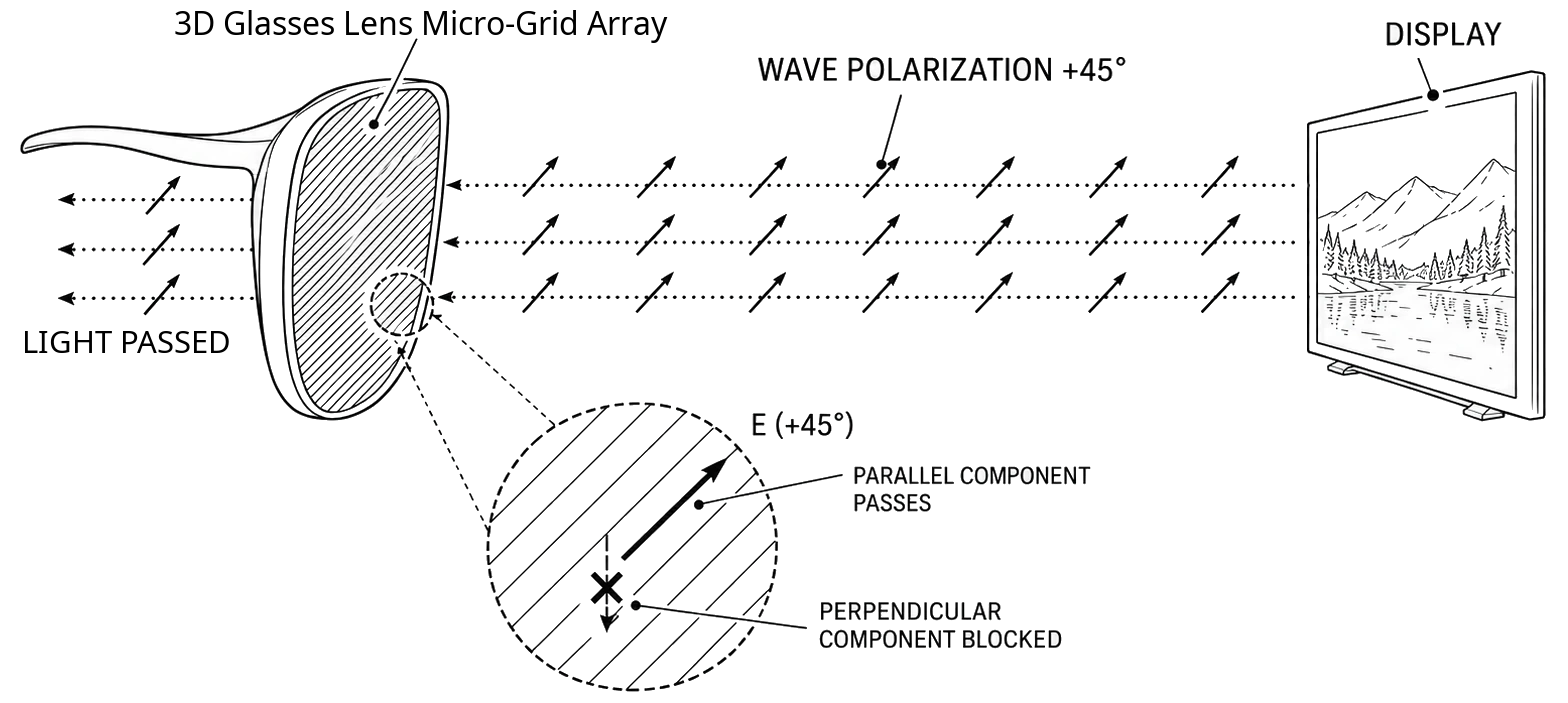
Để đảm bảo kính tương thích, hãy kiểm tra màn hình của bạn hoặc đo góc phân cực của nó. Chúng tôi sản xuất một số mẫu thấu kính. Phân cực +45 độ tiêu chuẩn, giống như kính NVIDIA, và phân cực 0 độ, giống như TV Samsung. Vui lòng chọn đúng loại khi bạn đặt hàng. Trong cộng đồng hỗ trợ của chúng tôi, bạn có thể xem video hiển thị sự tương thích phân cực cho các loại kính khác nhau.
 Đo phân cực
Nói chung, các nhà sản xuất màn hình có trình độ kỹ thuật thường đặt góc phân cực của màn hình ở +45 độ. Điều này mang lại lợi thế xem tốt hơn. Tuy nhiên, trên thực tế, quy tắc này không phải lúc nào cũng được tuân thủ tại nhà máy. Để đo góc phân cực của màn hình của bạn, hãy sử dụng máy kiểm tra đơn giản này: Máy kiểm tra phân cực
Kiểm tra tốc độ điểm ảnh
Sau đó, bạn nên tìm mô tả kỹ thuật của màn hình. Kiểm tra thông số: thời gian bật/tắt điểm ảnh. Thời gian này càng ngắn càng tốt và không tệ hơn 1-2ms. Nếu lâu hơn, quầng sáng sẽ xuất hiện xung quanh các phần sáng của hình ảnh, vì các điểm ảnh sẽ không kịp mờ đi trong quá trình thay đổi khung hình. Xem giải thích kỹ thuật về ảnh hưởng của việc chuyển đổi điểm ảnh chậm đối với các màn hình khác nhau.
Thời gian phản hồi điểm ảnh là gì
Màn hình tốt nhất: 120Hz, 144Hz, 240Hz
Ví dụ, phân cực màn hình của laptop Razer Blade: v15, v16, v17 là +45 độ và hoàn hảo 100%. Màn hình chơi game LG 27GK750F (+45 độ), tương thích 100% với S3D-Glasses và NVIDIA v2. Nếu phân cực hơi không khớp, nó vẫn hoạt động, nhưng hình ảnh sẽ tối hơn một chút.
Chọn màn hình
Kiểm tra trình điều khiển card đồ họa
Phần mềm trình điều khiển nên hỗ trợ bật đồng bộ hóa dọc để hiển thị video đồng đều, không bị giật. Theo đó, card đồ họa PC phải cung cấp hiệu năng và FPS cần thiết, để không có hiện tượng đóng băng và nhảy khung hình.
Để đảm bảo kính tương thích, hãy kiểm tra màn hình của bạn hoặc đo góc phân cực của nó. Chúng tôi sản xuất một số mẫu thấu kính. Phân cực +45 độ tiêu chuẩn, giống như kính NVIDIA, và phân cực 0 độ, giống như TV Samsung. Vui lòng chọn đúng loại khi bạn đặt hàng. Trong cộng đồng hỗ trợ của chúng tôi, bạn có thể xem video hiển thị sự tương thích phân cực cho các loại kính khác nhau.
Đo phân cựcNói chung, các nhà sản xuất màn hình có trình độ kỹ thuật thường đặt góc phân cực của màn hình ở +45 độ. Điều này mang lại lợi thế xem tốt hơn. Tuy nhiên, trên thực tế, quy tắc này không phải lúc nào cũng được tuân thủ tại nhà máy. Để đo góc phân cực của màn hình của bạn, hãy sử dụng máy kiểm tra đơn giản này: Máy kiểm tra phân cực
Kiểm tra tốc độ điểm ảnh
Sau đó, bạn nên tìm mô tả kỹ thuật của màn hình. Kiểm tra thông số: thời gian bật/tắt điểm ảnh. Thời gian này càng ngắn càng tốt và không tệ hơn 1-2ms. Nếu lâu hơn, quầng sáng sẽ xuất hiện xung quanh các phần sáng của hình ảnh, vì các điểm ảnh sẽ không kịp mờ đi trong quá trình thay đổi khung hình. Xem giải thích kỹ thuật về ảnh hưởng của việc chuyển đổi điểm ảnh chậm đối với các màn hình khác nhau.
Thời gian phản hồi điểm ảnh là gì
Màn hình tốt nhất: 120Hz, 144Hz, 240Hz
Ví dụ, phân cực màn hình của laptop Razer Blade: v15, v16, v17 là +45 độ và hoàn hảo 100%. Màn hình chơi game LG 27GK750F (+45 độ), tương thích 100% với S3D-Glasses và NVIDIA v2. Nếu phân cực hơi không khớp, nó vẫn hoạt động, nhưng hình ảnh sẽ tối hơn một chút.
Chọn màn hình
Kiểm tra trình điều khiển card đồ họa
Phần mềm trình điều khiển nên hỗ trợ bật đồng bộ hóa dọc để hiển thị video đồng đều, không bị giật. Theo đó, card đồ họa PC phải cung cấp hiệu năng và FPS cần thiết, để không có hiện tượng đóng băng và nhảy khung hình.

Thông số kỹ thuật
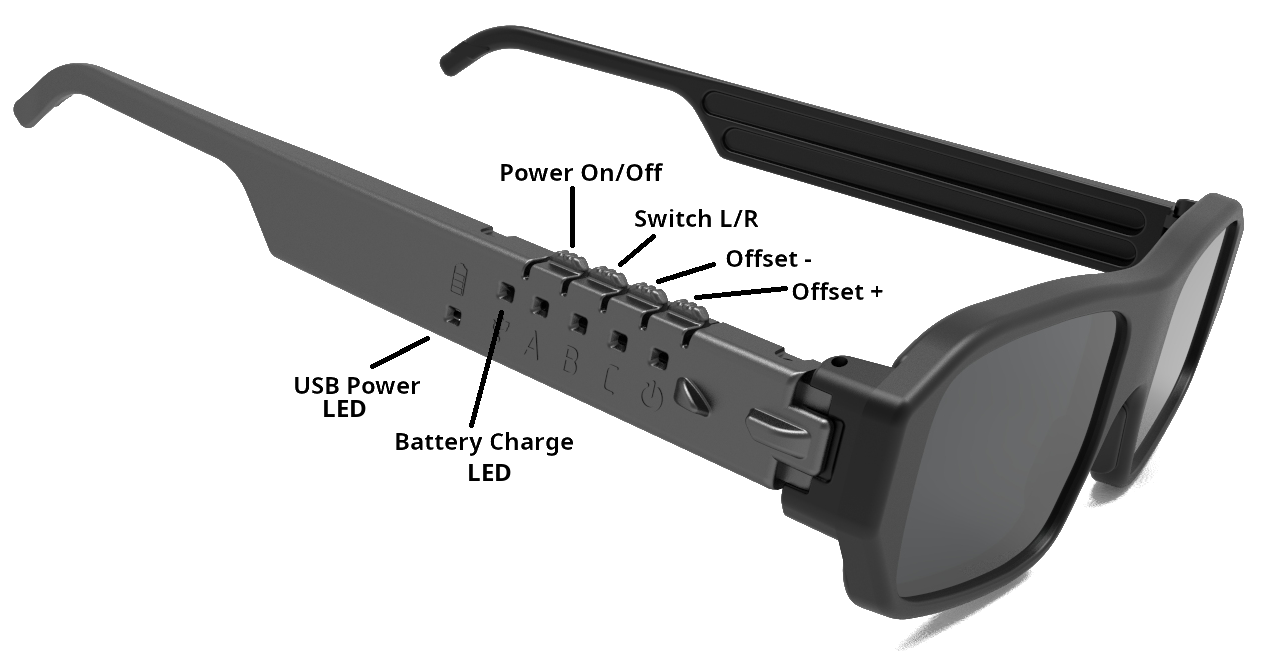
Phần cứng kính:
Hình ảnh kính:



Để Đánh thức thiết bị, nhấn nút "Power" hoặc "A".
Để Tắt nguồn, nhấn và giữ nút "Power"
Để kích hoạt Bluetooth, nhấn nhanh "Power"
Quản lý cài đặt nhanh.
1. Để chuyển đổi góc nhìn 3D R/L, nhấn nhanh "Power"
2. Để Tạm dừng/Tiếp tục, nhấn nút "A"
3. Để điều chỉnh Offset-, nhấn nút "B"
4. Để điều chỉnh Offset+, nhấn nút "C"
| Tốc độ khung hình | 50.. 255 FPS (Hz) |
| Phương thức hiển thị | Chuyển đổi SBS |
| Kết nối với PC | qua cáp USB |
| Kết nối với PC | qua Bluetooth LE Emitter |
| Bluetooth LE | 2.4GHz, 40Chn, v4.2 |
| Hồ sơ BT | Thiết bị ngoại vi |
| Thu BT Broadcasting | Chế độ rạp hát |
| Đồng bộ IR | Không hỗ trợ |
| Điều khiển từ xa máy phát | Offset +/-, Tạm dừng, Đổi L/R |
| Phân cực thấu kính | |
| Độ truyền qua thấu kính | 38 % |
| Nhiễu xuyên âm thấu kính | 0.4.. 0.6 % (L/R) |
| Tỷ lệ tương phản | 1200:1 |
| Tương thích máy phát | S3D-Player | Tương thích bộ phát | S3D-Emitter |
| Nguồn điện | 5V USB |
| Đầu nối USB | USB2 Micro-B |
| Pin | LiPo 3.6V 55mA/h |
| Thời gian sạc | 1... 2 giờ |
| Thời gian hoạt động liên tục | 4 giờ |
| Kích thước | 144 x 38 x 15mm |
| Trọng lượng | 30 gram |
| Hệ điều hành | Windows, Android |
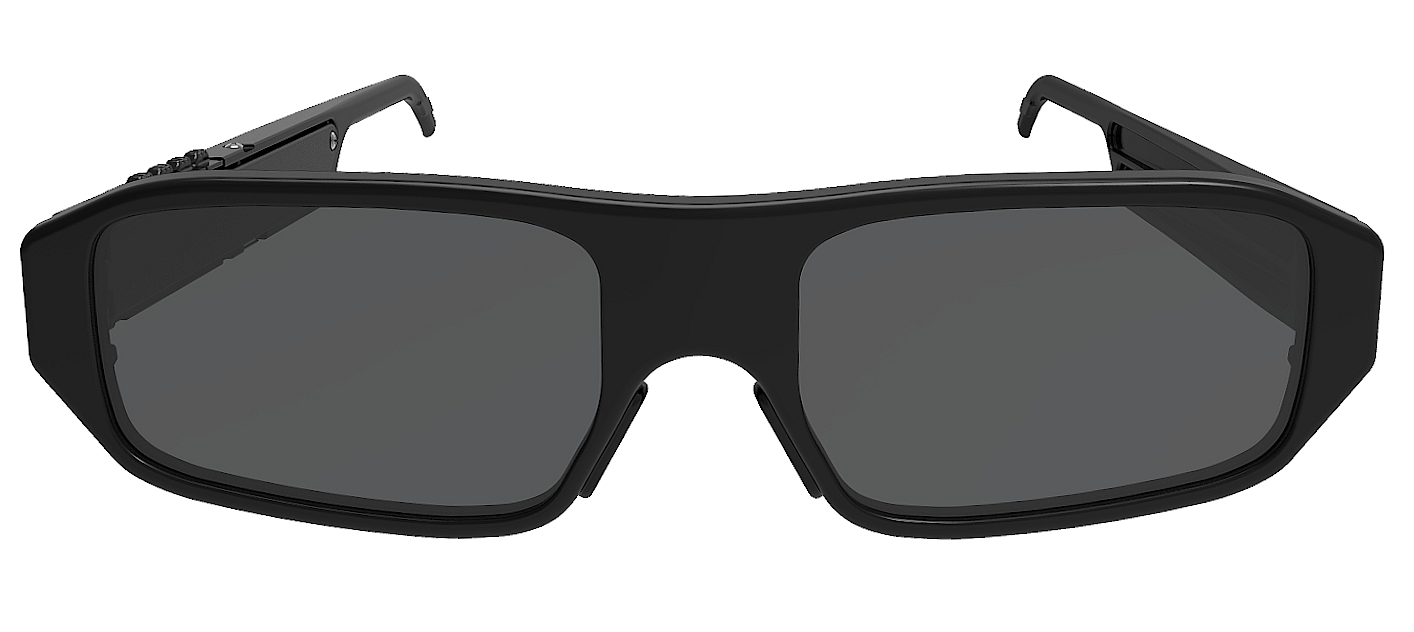
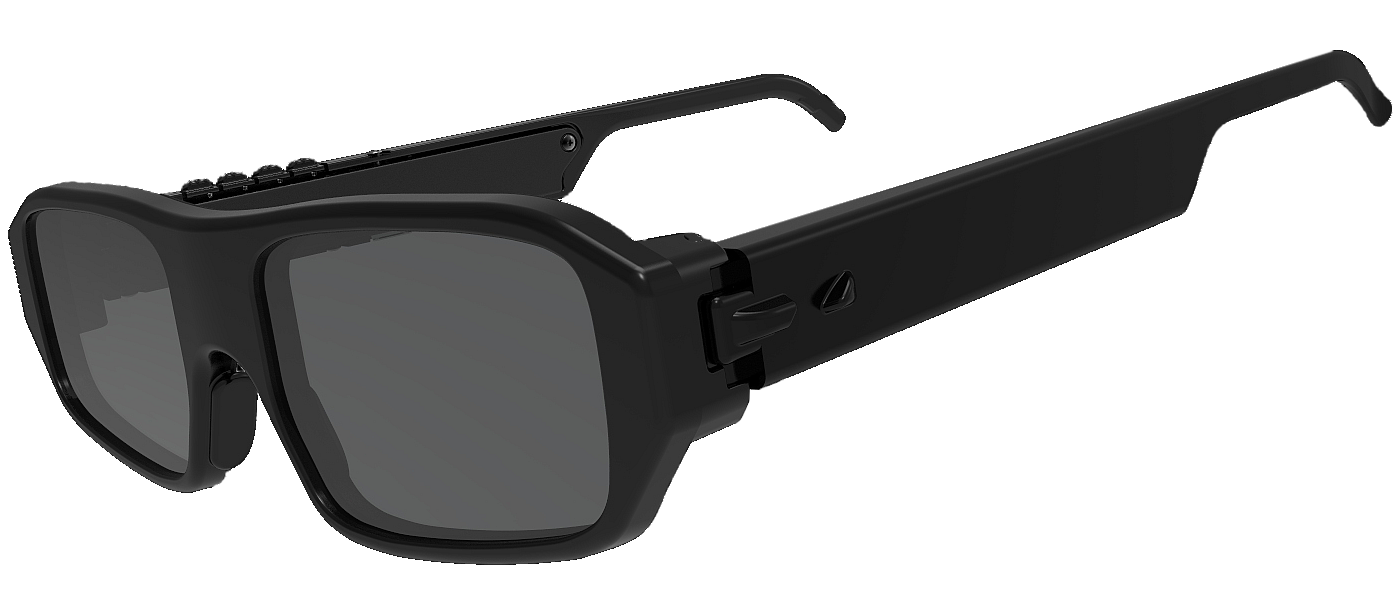
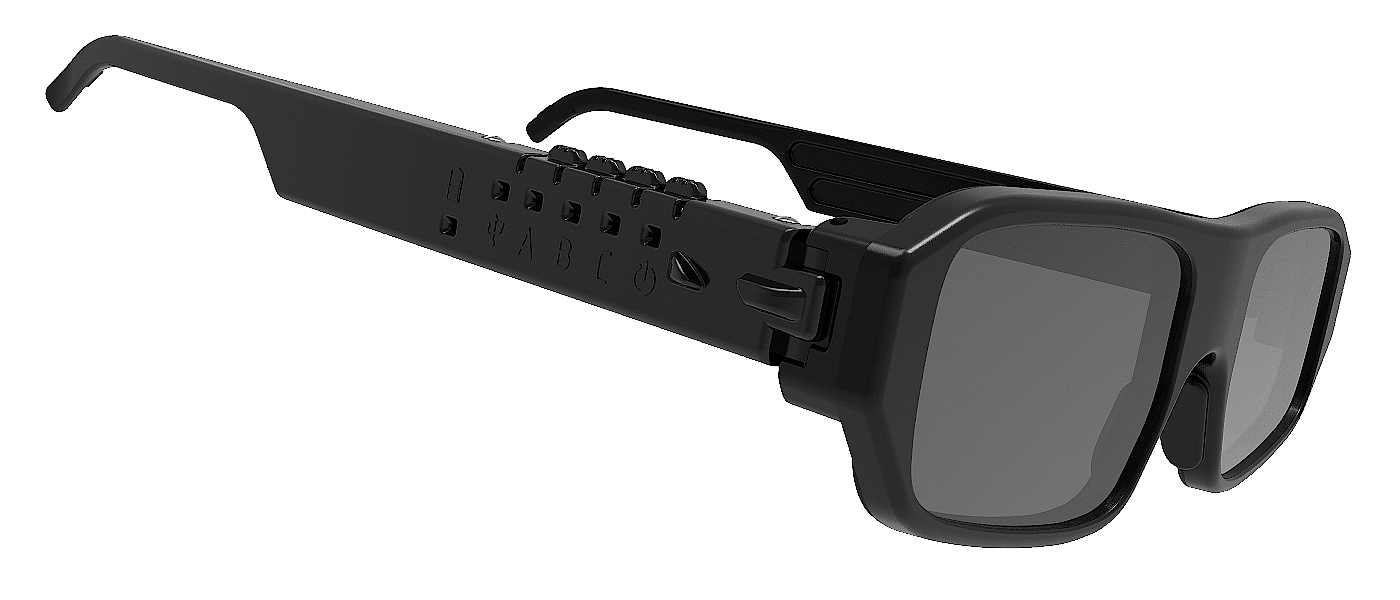
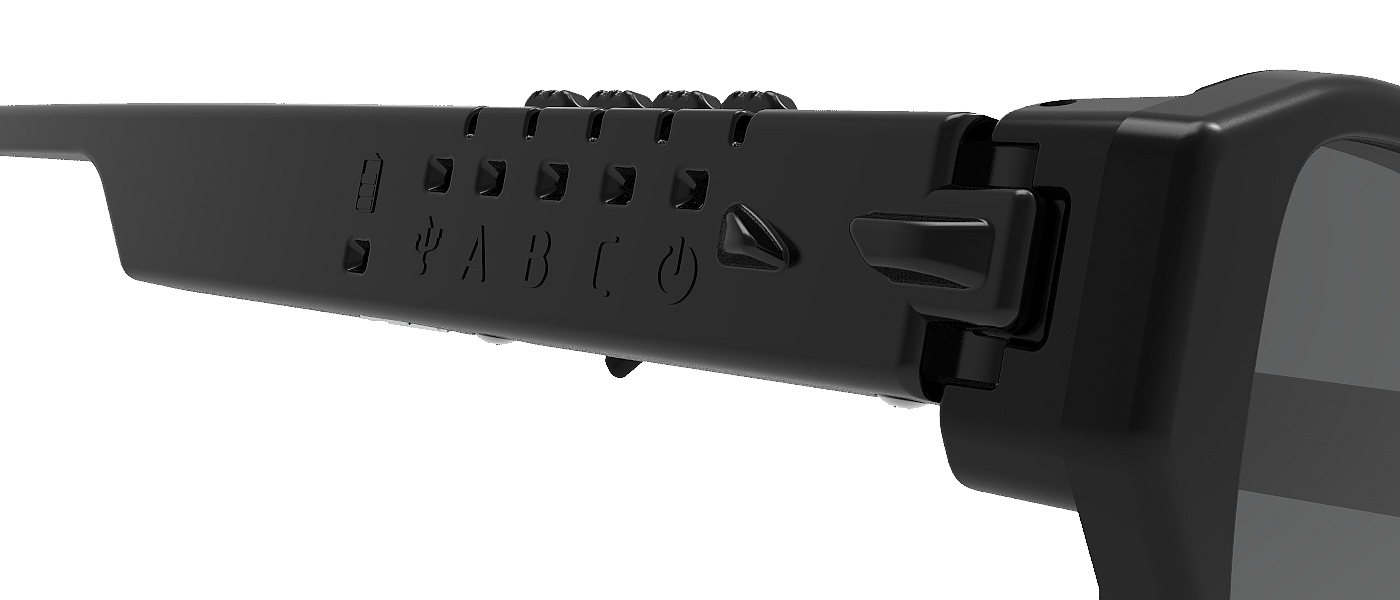
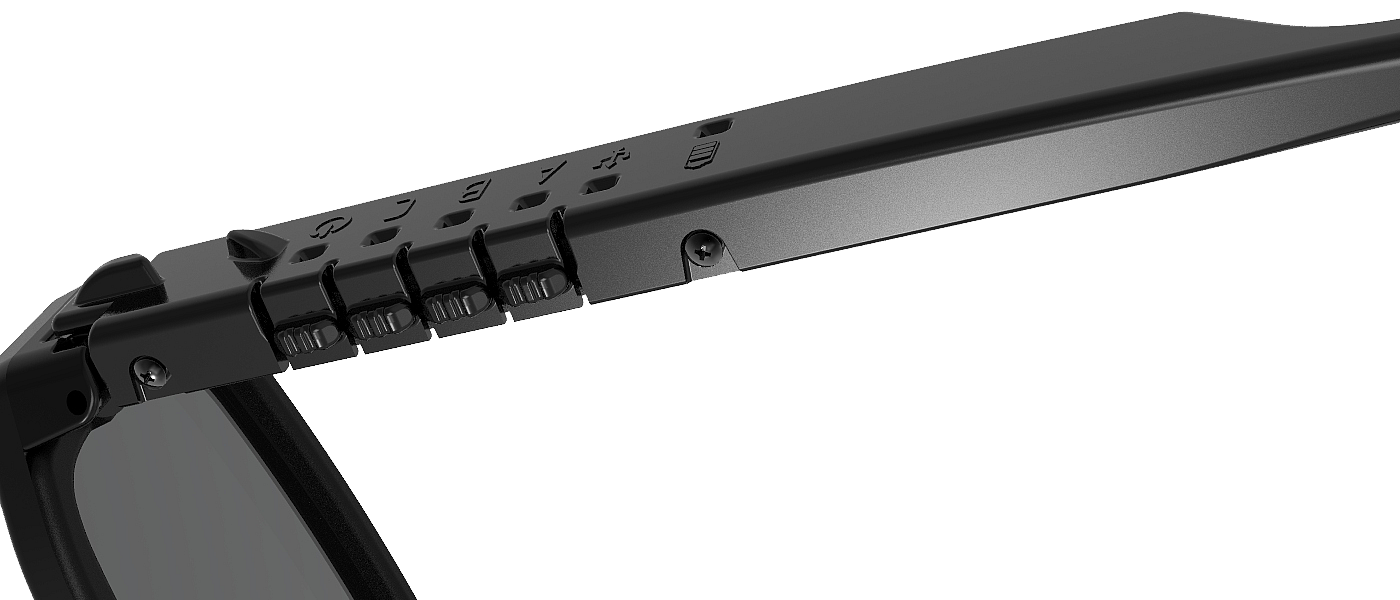
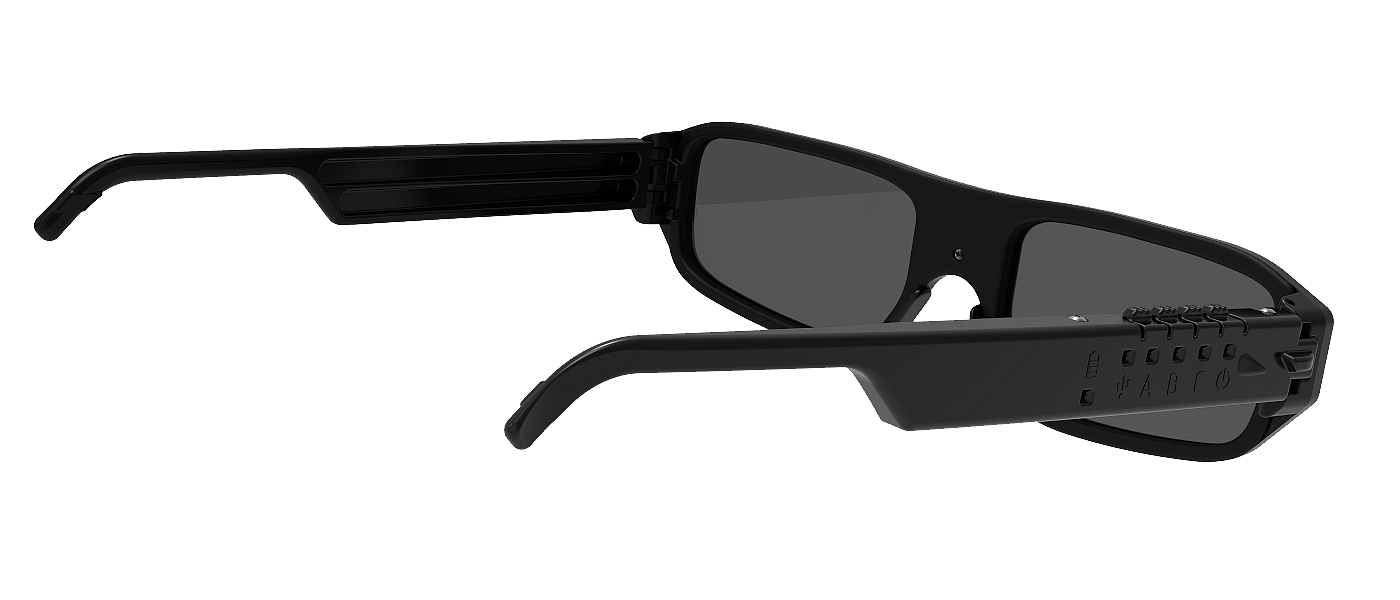
Điều khiển
Kính có 4 nút điều khiển.Để Đánh thức thiết bị, nhấn nút "Power" hoặc "A".
Để Tắt nguồn, nhấn và giữ nút "Power"
Để kích hoạt Bluetooth, nhấn nhanh "Power"
Quản lý cài đặt nhanh.
1. Để chuyển đổi góc nhìn 3D R/L, nhấn nhanh "Power"
2. Để Tạm dừng/Tiếp tục, nhấn nút "A"
3. Để điều chỉnh Offset-, nhấn nút "B"
4. Để điều chỉnh Offset+, nhấn nút "C"
Bắt đầu nhanh
Để nhanh chóng kết nối và cấu hình kính, hãy làm theo các bước sau:1. Như mô tả ở trên, hãy cài đặt trình điều khiển và cập nhật firmware.
2. Khởi chạy ứng dụng trình phát, thay đổi kích thước cửa sổ của nó thành khoảng một phần tư màn hình của bạn, và bắt đầu trình chiếu ảnh.
3. Mở bảng cài đặt 3D. Tùy thuộc vào phương thức kết nối ưa thích của bạn, hãy chọn và kích hoạt giao diện liên lạc phù hợp:
• Nếu bạn đang kết nối qua USB dongle, hãy đảm bảo rằng Bluetooth được bật trên dongle.
• Bật kính bằng cách nhấn bất kỳ nút nào.
• Để kiểm tra xem kết nối có thành công hay không, hãy điều chỉnh bất kỳ cài đặt nào trong bảng điều khiển kính. Đèn LED "Rx" màu xanh lá cây sẽ nhấp nháy một lát trên kính.
Tiếp theo, trong bảng điều khiển kính:
• Nhấp vào "Đặt về mặc định" để áp dụng cài đặt mặc định.
• Sau đó, từ từ điều chỉnh thanh trượt "Độ lệch" cho đến khi hình ảnh 3D rõ nét xuất hiện.
• Sử dụng các điều khiển còn lại để tinh chỉnh hình ảnh đạt chất lượng tốt nhất có thể.
Nếu thiết bị không phản hồi hoặc cài đặt hoạt động không như mong đợi, hãy nhấn "Đặt lại thiết bị" hoặc nhấp vào "Đặt về mặc định" một lần nữa.
Để được hỗ trợ thêm, hãy liên hệ qua email hoặc đăng câu hỏi của bạn trong nhóm hỗ trợ IT trên Facebook.
Bạn có thể tìm thấy liên kết đến nhóm ở cuối trang này.
Tùy chỉnh
Do khả năng và hiệu suất của phần cứng video khác nhau, rất khó để xác định cài đặt kính tốt nhất trước. Để đạt được độ ổn định hình ảnh tốt, hãy tự chọn các tham số bộ lọc dựa trên thông số cụ thể của máy tính bạn. Mở bảng điều khiển kính và chọn loại kết nối. Trong ví dụ này, chúng tôi đang sử dụng kết nối S3D emitter.Cài đặt Emitter
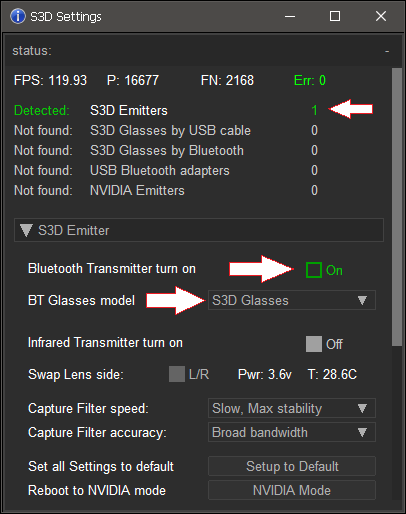
Trong bảng cài đặt của trình phát, bạn thấy Emitter được phát hiện. Bật bộ thu phát Bluetooth và đặt kiểu kính. Bộ phát hồng ngoại nên được tắt trừ khi bạn sử dụng thêm kính đồng bộ IR.
Cài đặt kính
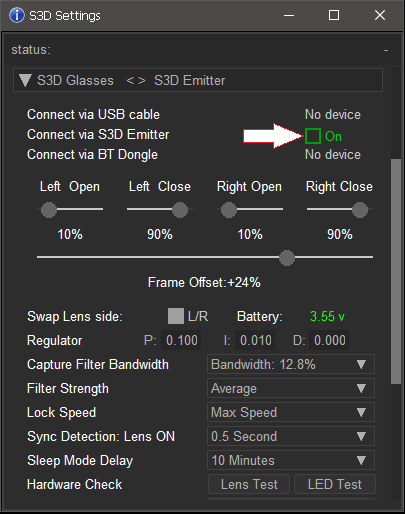
Bằng cách điều chỉnh cài đặt này, bạn có thể tìm được hình ảnh ổn định nhất có thể. Thật không may, hiện tại chúng tôi chưa hoàn thiện việc ghi nhớ cài đặt cho các chế độ khác nhau. Nếu bạn thay đổi phương thức kết nối, bạn cần điều chỉnh chúng. Thông thường, một cài đặt duy nhất không yêu cầu thay đổi thêm.
Băng thông bộ lọc chụp
Nếu phần cứng PC của bạn cũ và chậm, việc kết xuất có thể gây ra độ trễ và mất khung hình. Để ngăn chặn hiện tượng rung hình ảnh mạnh, bộ lọc này bỏ qua và loại bỏ các sai lệch vượt quá ngưỡng đã chọn. Ban đầu để thiết lập cửa sổ rộng nhất.
Độ mạnh bộ lọc
Xác định mức độ làm mượt để tính toán động tốc độ khung hình tức thời. Độ làm mượt càng cao, kính phản hồi càng chậm với các thay đổi FPS trên máy tính.
Khóa tốc độ
Giới hạn tốc độ điều chỉnh điểm số đối với các đợt tăng FPS nhanh. Để không xảy ra mất đồng bộ. Nếu bạn đặt phản hồi quá thấp, kính có thể mất đồng bộ trong trường hợp FPS lệch đáng kể.
Bộ điều chỉnh ổn định
Tham số P quyết định mức độ phản hồi của hệ thống tự động điều chỉnh kính đối với độ lệch tốc độ khung hình. Giá trị lớn hơn làm cho việc tự động điều chỉnh nhanh hơn, nhưng đừng đặt quá cao, vì sẽ xảy ra dao động. Tham số I quyết định độ chính xác của việc tự động điều chỉnh. Tham số D tăng tốc đáng kể việc đạt đến điểm bắt tối ưu. Nhưng trên thiết bị cũ, nếu bạn gặp hiện tượng giật FPS thì tốt hơn là không nên dùng nó, và đặt về 0. Nếu không hệ thống sẽ không thể điều chỉnh được.
Đặt lại về cài đặt mặc định
Để khôi phục cài đặt gốc, nhấn nút Đặt lại về Mặc định. Thao tác này sẽ đưa tất cả các tham số về trạng thái ban đầu.

Cập nhật Firmware
Phần mềm bên trong S3D Glasses khá phức tạp và vẫn còn
nhiều lỗi ẩn. Chúng tôi định kỳ tìm và sửa chúng, đồng thời cải thiện chức năng.
Bạn có thể tự tải xuống và thay đổi tệp firmware mới.
Sử dụng ứng dụng cập nhật DFU để nạp tệp vào thiết bị.
Để cập nhật firmware, hãy thực hiện các bước sau:
1. Ngắt kết nối kính khỏi máy tính
2. Đóng Player. Mở ứng dụng DFU
3. Kết nối kính với máy tính
4. Nhấp vào dòng có tên thiết bị
5. Chọn firmware bằng nút File
6. Nhấn nút Prog và chờ hoàn tất
7. Khởi chạy firmware mới bằng cách nhấp vào Run
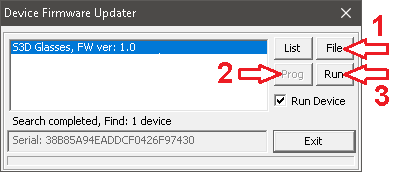
Trong một số trường hợp hiếm gặp, firmware có thể được nạp với lỗi và kính bị treo. Lỗi có thể xảy ra nếu bạn rút cáp trong quá trình nạp. Để thoát khỏi tình trạng treo và buộc chuyển sang chế độ cập nhật, hãy nhấn và giữ các nút C. Nếu cách đó vẫn không hiệu quả, hãy chập pin trong giây lát bằng nhíp rồi kết nối cáp nguồn USB. Để buộc kính vào chế độ cập nhật firmware: Tắt kính bằng nút Power. Nhấn và giữ nút Power trong vài giây, sau đó nhả ra. Đèn LED sẽ báo hiệu rằng kính đã tắt nguồn. Tiếp theo, nhấn và giữ nút C, sau đó nhấn nhanh nút Power. Đèn LED C sẽ bắt đầu nhấp nháy nhanh.
Đối với kính đã phát hành trước đây:
Để nâng cấp lên phiên bản mới nhất, hỗ trợ các trình phát mới. Nếu phiên bản firmware hiện tại của bạn thấp hơn v1.5, bước đầu tiên là cài đặt gói Migration cleanup để xóa bộ nhớ khỏi phiên bản cũ. Sau đó, cài đặt firmware mới nhất. Bản cập nhật mới sẽ không thể khởi động nếu không hoàn tất việc dọn dẹp bộ nhớ trước.
Để cập nhật firmware, hãy thực hiện các bước sau:
1. Ngắt kết nối kính khỏi máy tính
2. Đóng Player. Mở ứng dụng DFU
3. Kết nối kính với máy tính
4. Nhấp vào dòng có tên thiết bị
5. Chọn firmware bằng nút File
6. Nhấn nút Prog và chờ hoàn tất
7. Khởi chạy firmware mới bằng cách nhấp vào Run
Trong một số trường hợp hiếm gặp, firmware có thể được nạp với lỗi và kính bị treo. Lỗi có thể xảy ra nếu bạn rút cáp trong quá trình nạp. Để thoát khỏi tình trạng treo và buộc chuyển sang chế độ cập nhật, hãy nhấn và giữ các nút C. Nếu cách đó vẫn không hiệu quả, hãy chập pin trong giây lát bằng nhíp rồi kết nối cáp nguồn USB. Để buộc kính vào chế độ cập nhật firmware: Tắt kính bằng nút Power. Nhấn và giữ nút Power trong vài giây, sau đó nhả ra. Đèn LED sẽ báo hiệu rằng kính đã tắt nguồn. Tiếp theo, nhấn và giữ nút C, sau đó nhấn nhanh nút Power. Đèn LED C sẽ bắt đầu nhấp nháy nhanh.
Đối với kính đã phát hành trước đây:
Để nâng cấp lên phiên bản mới nhất, hỗ trợ các trình phát mới. Nếu phiên bản firmware hiện tại của bạn thấp hơn v1.5, bước đầu tiên là cài đặt gói Migration cleanup để xóa bộ nhớ khỏi phiên bản cũ. Sau đó, cài đặt firmware mới nhất. Bản cập nhật mới sẽ không thể khởi động nếu không hoàn tất việc dọn dẹp bộ nhớ trước.

Tải xuống
Cập nhật firmware:
Firmware kính
Dọn dẹp di chuyển
Video cách cập nhật
Trình điều khiển Windows:
Trình điều khiển Windows cho kính S3D
Hướng dẫn cài đặt trình điều khiển
Hình ảnh 3D:
Gói demo 3D, chế độ xem chéo
Gói demo 3D, chế độ xem song song
Tiện ích cập nhật:
Ứng dụng DFU
Firmware kính
Dọn dẹp di chuyển
Video cách cập nhật
Trình điều khiển Windows:
Trình điều khiển Windows cho kính S3D
Hướng dẫn cài đặt trình điều khiển
Hình ảnh 3D:
Gói demo 3D, chế độ xem chéo
Gói demo 3D, chế độ xem song song
Tiện ích cập nhật:
Ứng dụng DFU
Trang chủ
Điều khoản & Điều kiện
Về chúng tôi
Chính sách bảo mật
Thông tin doanh nghiệp
Liên hệ
Thanh toán
Vận chuyển
Gửi tin nhắn
 S3D
S3DSingapore 2026



