
 3D Stereo Video
 vi
vi English
 Deutsch
 French
 Russian
 Spanish
 Portugues
 Japanese
 Korean
 Turkey
 Italy
Italy Poland
 Indonesia
 Arabic
 India
India Thailand
 Malaysia
 Filipino
 China
China Taiwan
 Hà Lan
 Thụy Điển
 Na Uy
Na Uy Đan Mạch
Bộ NVIDIA 3D Vision Kit ban đầu được tạo ra để hiển thị nội dung 3D trên máy tính bằng kính màn trập. Nếu card đồ họa và màn hình của bạn đủ nhanh, chất lượng hình ảnh sẽ rất tuyệt vời.
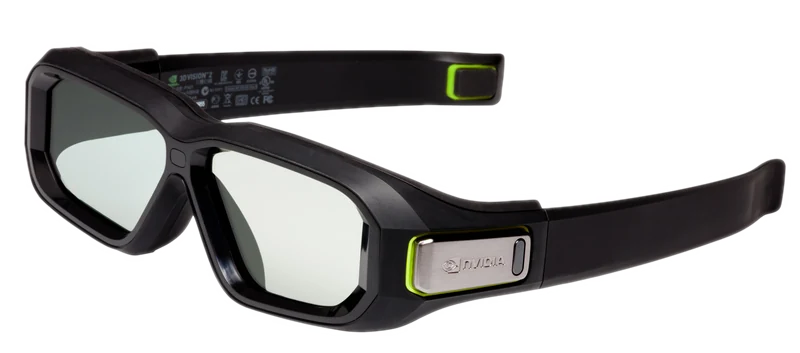
Chúng tôi đã tích hợp bộ NVIDIA 3D Vision huyền thoại vào S3D Player của mình để mang lại cho phần cứng này một cuộc sống thứ hai. Thật không may, NVIDIA đã phát hành một phiên bản phần mềm rất kém, và việc sử dụng bộ kit này thường dẫn đến sự thất vọng. Do có nhiều lỗi và vấn đề trong mã nguồn, trong nhiều trường hợp, kính thậm chí không thể khởi động được.
Hãy thử trình điều khiển 3D controller mới của chúng tôi. Một phần mềm tốc độ cao được triển khai chuyên nghiệp và mạnh mẽ. Nó dễ dàng kết nối và thuận tiện khi sử dụng. Bạn sẽ hầu như không nhận thấy nó hoạt động - nó khởi động đáng tin cậy và hoạt động ổn định. Chất lượng hình ảnh có thể làm bạn ngạc nhiên một cách thú vị.
Trước khi mua bất kỳ phần cứng nào, hãy chắc chắn kiểm tra máy tính của bạn bằng S3D player. Hãy kiểm tra xem hệ thống của bạn có đáp ứng các yêu cầu về hiệu suất hay không. Nếu video demo phát mượt mà không bị treo hoặc rớt khung hình, máy tính của bạn đủ nhanh cho 3D chất lượng cao.
Phần cứng yêu cầu:
NVIDIA 3D Emitter hoặc bộ kit
Kính NVIDIA 3D Vision 2
Cài đặt player:
S3D Player
Tải xuống các tệp demo 3D:
Nghệ thuật 3D, Phim, Ảnh, Hình ảnh
Trailer 3D Avatar "Fire and Ash"
Mua khóa bản quyền:
Chúng tôi không còn cung cấp thời gian dùng thử miễn phí. Nếu bạn muốn sử dụng NVIDIA emitter với trình điều khiển của chúng tôi, vui lòng mua giấy phép.
Xin lưu ý rằng đây là trình điều khiển triển khai dựa trên phần mềm, và nó sẽ hoạt động kém hơn so với S3D emitter dựa trên phần cứng của chúng tôi. Kết quả không nên được so sánh trực tiếp với xử lý tín hiệu chuyên nghiệp của S3D emitter, vì đây là các thiết bị khác nhau với mức độ ổn định hình ảnh khác nhau. Tuy nhiên, chúng tôi tiếp tục cải tiến phần mềm để đạt được kết quả tốt nhất có thể.
Cảnh báo: NVIDIA emitter không thể hoạt động trên 160 FPS. Giới hạn này do bộ xử lý hiệu suất thấp cũ của thiết bị gây ra và không thể khắc phục bằng phần mềm. Do đó, tốc độ làm tươi 240 FPS không được hỗ trợ.
Thông số cho trình điều khiển NVIDIA 3D Vision controller
| Trình phát video tương thích | S3D Player |
| Hệ điều hành | Windows 10.. Windows 11 |
| Trình điều khiển đã ký | WinUSB Microsoft |
| Phương thức hiển thị | Chuyển đổi hai bên |
| Dải tốc độ khung hình | 110Fps.. 160Fps |
| Tốc độ làm tươi khuyến nghị | 120Fps, 144Fps |
| Định dạng hình ảnh | SBS-X, SBS-P, L-R, T/B |
| Định dạng video | SBS-X/P, T/B, Nén |
| Loại kính 3D | Kính NVIDIA v1, v2 |
| Chế độ đồng bộ | Chỉ đồng bộ hồng ngoại |
| Tương thích bộ phát NVIDIA | Chỉ kính NVIDIA |
| Tương thích kính NVIDIA | S3D Emitter |
Khóa bản quyền cho trình điều khiển bộ điều khiển 3D NVIDIA

Cách thêm khóa bản quyền
Mua khóa tại cửa hàng. Khi hệ thống thanh toán xác nhận giao dịch, bộ phận hỗ trợ sẽ gửi tệp bản quyền đến email của bạn. Đặt tệp vào thư mục license trong thư mục trình phát. Trình phát sẽ kích hoạt chức năng NVIDIA.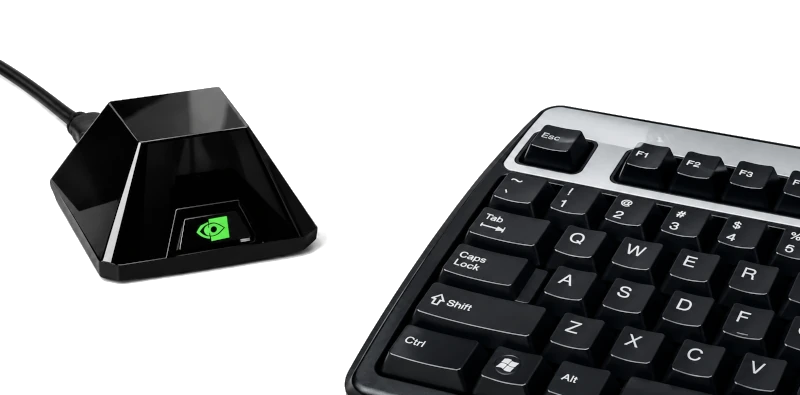
Cách kết nối
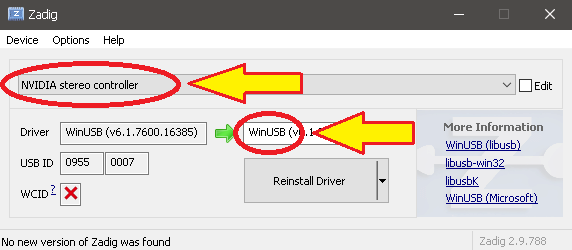
1. Kết nối bộ phát 3D NVIDIA với máy tính2. Trong thư mục trình phát, mở trình cài đặt trình điều khiển zadig.exe
3. Trong menu 'Tùy chọn' -> 'Danh sách thiết bị', chọn "NVIDIA stereo controller"
4. Cài đặt hoặc thay thế trình điều khiển cũ bằng WinUSB Microsoft
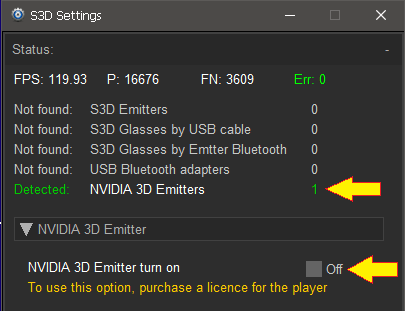
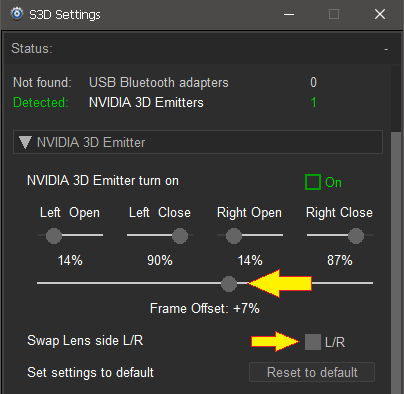
Nhấn nút 'Kính' của trình phát và mở giao diện điều khiển thiết bị. Chuyển đến tab cài đặt NVIDIA và bật hộp kiểm kích hoạt.
Cài đặt bộ phát NVIDIA
1. Đặt điều khiển Parallax về 02. Sử dụng núm Frame Offset để điều chỉnh độ trễ của màn hình nhằm giảm thiểu bóng ma
3. Sau đó tinh chỉnh video bằng Parallax theo ý thích của bạn
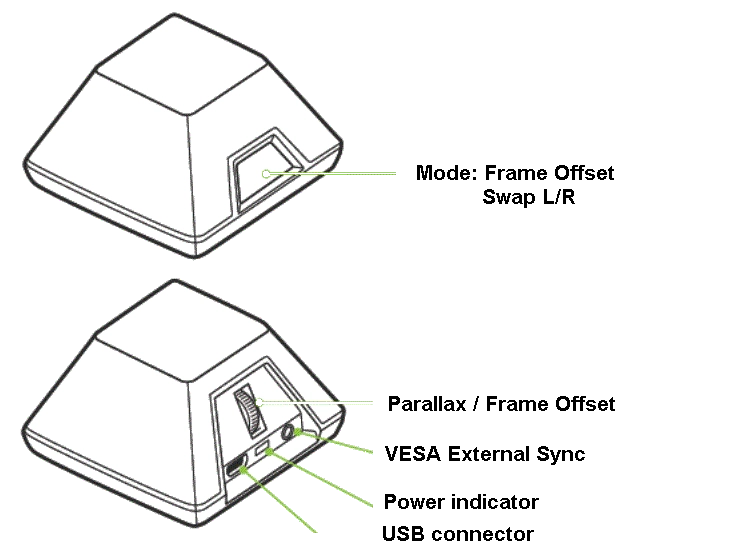
Bạn có thể sử dụng các nút và bánh xe trên kim tự tháp để điều chỉnh nhanh. Nếu bạn thấy bóng ma ở các vùng sáng hoặc đường kép, hãy giảm độ sáng và độ tương phản một chút và điều chỉnh thời gian đóng/mở thấu kính. Điều này sẽ giảm các hiện tượng hình ảnh không mong muốn.
Trong menu Thiết lập của trình phát, bạn sẽ tìm thấy các điều khiển chất lượng hình ảnh linh hoạt. Sử dụng cài đặt cân bằng màu, bạn có thể thực hiện hiệu chỉnh màu cho kính 3D của mình. Bạn có thể điều chỉnh cả độ sáng/độ tương phản video và cài đặt phần cứng của màn hình.
Khi chuyển đổi giữa chế độ bình thường và chế độ 3D, các cấu hình cài đặt có thể tự động chuyển đổi. Bật chế độ tự động cho hành vi này. Để có giải thích đầy đủ, vui lòng đọc trang mô tả trình phát.
Tận hưởng chương trình 3D chất lượng cao..
Trang chủ
Điều khoản & Điều kiện
Về chúng tôi
Chính sách bảo mật
Thông tin doanh nghiệp
Liên hệ
Thanh toán
Giao hàng
Gửi tin nhắn
 S3D
S3DSingapore 2026



